
简单易学的PDF转Word方法:高效处理文档转换全攻略

台元龙 2 2025-12-01 20:21:02

你是不是也遇到过这种情况?老板或同事发来一个PDF文件,让你编辑里面的文字,或者修改一下排版,你兴冲冲地打开Word,却发现直接复制粘贴过来全是乱码,格式全乱了,简直让人抓狂,别急,PDF转Word这件事,说难也难,说简单也简单,关键是要找对方法,今天我就给你分享几个真正简单易学的方法,不管你是电脑小白还是偶尔需要处理文档的上班族,总有一款适合你。

咱们得明白为什么PDF转Word会这么麻烦,PDF的设计初衷就是为了让文档在任何设备上看起来都一样,它更像是一张“图片”,把文字、图片、排版都固定死了,而Word是用于编辑的,是“可塑的泥土”,所以转换的过程,其实就是把一张固定的“图片”里的内容识别出来,再重新在Word里拼凑起来,难度可想而知,理解了这一点,你就能明白为什么没有百分百完美的转换工具了,但我们能追求的是“尽可能好”。

利用“神器”Microsoft Word自己动手(最推荐、最方便)

如果你电脑上安装的是比较新版本的Office(比如2013版及以后),你可能都没发现,你手上就握着一件“神器”——Word它自己!这个方法最适合那些主要是文字、排版不算太复杂的PDF。

操作步骤简单到令人发指:

  1. 打开你的Microsoft Word软件。
  2. 点击左上角的“文件” -> “打开”。
  3. 在弹出的窗口里,不要只看默认的Word文档,找到并选择你的那个PDF文件,你会看到Word会提示你,它会把PDF转换成可编辑的Word文档,转换可能需要一点时间。
  4. 点击“确定”,然后耐心等待一会儿。

Word会自动调用它的识别引擎,把PDF里的文字、表格甚至一些简单的格式都给你提取出来,生成一个新的Word文档,转换完成后,你就可以像编辑普通Word文件一样随意修改了,这个方法的好处是无需安装任何额外软件,完全免费(前提是你有正版Office),而且因为同属一家公司,对格式的兼容性通常不错。

求助“万能”的WPS Office

如果你电脑上装的是WPS,那它也自带了这个贴心功能,WPS在国内的普及率很高,用它来转换也非常方便。
简单易学的PDF转Word方法:高效处理文档转换全攻略

操作步骤和Word类似:

  1. 用WPS打开那个PDF文件。
  2. 在PDF阅读界面的右上角或者顶部菜单栏,找到一个像小扳手一样的“工具”按钮,或者直接找“PDF转Office”的选项。
  3. 点击后,选择“PDF转Word”。
  4. 选择转换的页面范围(通常是全部),然后点击“开始转换”就行了。

WPS的这个功能同样很强大,对中文的识别效果尤其好,不过需要注意的是,WPS的免费版可能会有一些限制,比如转换后的文档带水印,或者每天有转换次数限制,但对于偶尔用一下的需求来说,完全够用了。

使用在线转换网站(无需安装软件)

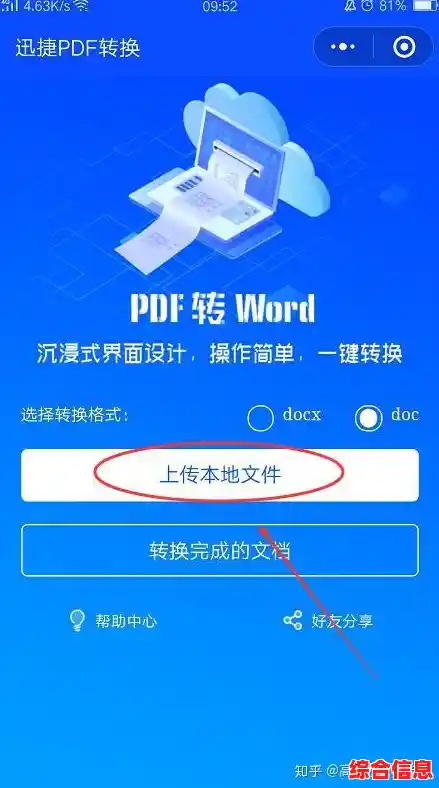
如果你的电脑上没有安装Office或者WPS,或者文件比较小,不想打开大型软件,那么在线转换网站是你的最佳选择,这类网站非常多,比如Smallpdf、ilovepdf、PDF24等等,它们都提供免费的基础转换服务。

操作流程大同小异:
简单易学的PDF转Word方法:高效处理文档转换全攻略

  1. 用浏览器打开一个你信得过的在线PDF转换网站。
  2. 点击“PDF转Word”功能。
  3. 通过“上传”按钮把你的PDF文件传上去,通常支持直接拖拽文件到网页里,非常方便。
  4. 上传完成后,网站会自动处理,处理完毕后提供一个“下载”链接。
  5. 点击下载,转换好的Word文档就保存到你的电脑里了。

这种方法要特别注意两点:

  • 隐私安全: 因为你把文件上传到了别人的服务器上,如果文档涉及个人隐私、公司机密等敏感内容,请谨慎使用这种方法。
  • 网络速度: 文件越大,上传和下载耗时越长,对网络环境有要求。

应对“顽固”PDF的备用方案

你拿到的PDF可能是扫描件,本质上就是一张张图片,或者排版极其复杂,用上面的方法转换后效果很差,全是乱码,这时候怎么办呢?

  1. 对于扫描件(图片型PDF): 你需要的是OCR(光学字符识别)功能,上面提到的WPS和一些高级的在线转换网站(通常免费版有页数限制)都提供带OCR的转换选项,在转换前,记得勾选“启用OCR”或类似选项,它会先识别图片中的文字,再进行转换,成功率会高很多。
  2. 终极笨办法但有效: 如果所有方法都失败了,而你只需要其中的文字内容,那就用最原始的方法——手动复制粘贴,用PDF阅读器打开文件,尝试用鼠标选择文字,如果能选中的话,就一段一段地复制到Word里,虽然慢,但能保证最核心的文字内容不会出错。

最后的小贴士:

  • 降低期望: 再次强调,没有工具能保证100%完美转换,尤其是那些设计精美的海报、杂志风格的PDF,转换后花几分钟调整一下格式是正常操作。
  • 先选方法一: 对于绝大多数普通文档,优先尝试用Microsoft Word或WPS直接打开,这是最省事、最直接的。
  • 敏感文件用离线工具: 重要文件尽量用安装在你自己电脑上的软件(如Word、WPS)来转换,避免信息泄露风险。

希望这几个方法能帮你轻松搞定PDF转Word的烦恼,让你在处理文档时更加得心应手!


上一篇:《还在找特色横版格斗游戏?火柴同人格斗满足你!
下一篇:还在找一款能自由发挥厨艺的模拟经营游戏?无烦恼厨房》正版中文版等你来挑战!
相关文章