如何彻底解决Windows系统中LSP协议损坏导致的网络问题

甄宾鸿 1 2025-12-01 20:48:59

当你发现电脑突然上不了网,但网络连接显示正常,或者只能上QQ却打不开网页,又或者各种网络软件都出现奇怪的错误时,很可能就是Windows系统中的LSP(分层服务提供商)协议损坏了,你可以把LSP想象成电脑网络通信的“交通指挥中心”,所有需要联网的程序,比如浏览器、游戏、聊天软件,它们的数据包都要经过这个指挥中心的分流和指引,才能正确地去往互联网,一旦这个指挥中心的“路由图”乱了套,或者某个“调度员”(LSP组件)出了问题,网络交通就会陷入瘫痪,导致各种连接故障。

要彻底解决这个问题,不能只靠重启路由器或者重置网络设置,需要有针对性地修复LSP本身,以下是行之有效的步骤,建议按顺序操作。

第一步:最简单直接的尝试——使用命令提示符重置

这是首选方法,因为它能最干净地重建LSP目录,相当于给混乱的交通指挥中心换上一张全新的、绝对正确的标准地图。

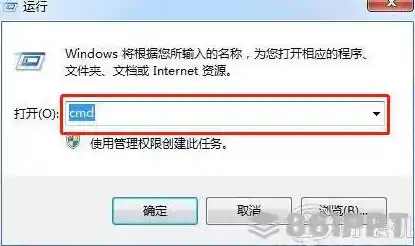
  1. 以管理员身份运行命令提示符:这一点至关重要,在Windows搜索框里输入“cmd”或“命令提示符”,在搜索结果上右键单击,选择“以管理员身份运行”,如果当前用户有管理员权限,系统可能会要求你确认。
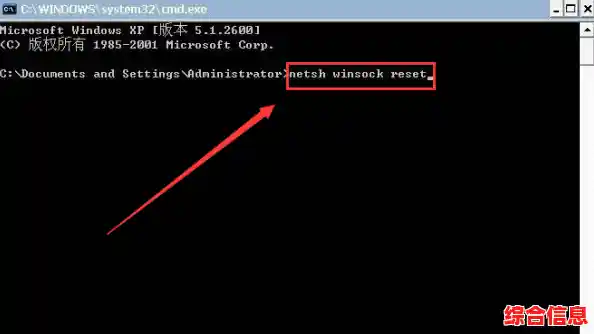
  2. 输入重置命令:在打开的黑色命令提示符窗口中,准确输入以下命令,然后按回车键:
    netsh winsock reset
  3. 等待成功提示:执行后,你会看到一行提示,内容大概是“成功地重置Winsock目录,你必须重新启动计算机才能完成重置。”
  4. 立即重启电脑:不要只是关机再开机,一定要选择“重启”,这样系统才能在启动过程中完整地重新加载修复后的Winsock目录。

重启后,首先测试网络是否恢复正常,大部分情况下,这一步就能解决问题,如果问题依旧,说明损坏可能比较深,或者有第三方程序在干扰,需要进行下一步。

第二步:排查元凶——安全模式下的深度清理
如何彻底解决Windows系统中LSP协议损坏导致的网络问题

有些时候,某些不守规矩的软件(比如某些网络加速器、VPN客户端、旧版杀毒软件或恶意软件)会把自己注册为LSP链的一环,即使你卸载了这些软件,它们可能没有清理干净自己的LSP条目,或者它们本身的LSP组件就是导致问题的根源,这时,我们需要在安全模式下进行操作,避免这些程序干扰。

  1. 进入安全模式
    • Windows 10/11:点击“开始”菜单 -> “设置” -> “更新和安全”(或“系统”)-> “恢复” -> “高级启动”下的“立即重新启动”,电脑重启后,选择“疑难解答” -> “高级选项” -> “启动设置” -> “重启”,再次重启后,按键盘上的数字键“4”或“F4”进入安全模式。
    • 更简单的方法:在开机时看到Windows徽标后,长按电源键强制关机,重复此操作两到三次,系统会自动进入修复环境,然后按上述路径选择进入安全模式。
  2. 在安全模式下进行扫描和清理
    • 运行杀毒软件全盘扫描:LSP损坏有时是病毒木马造成的,在安全模式下,病毒通常无法激活,有利于彻底查杀。
    • 使用专业的LSP修复工具:有一个非常著名的小工具叫“LSP-Fix”或者微软官方出品的“Microsoft LSP-Fix Tool”(如果还能找到的话),这些工具可以图形化地显示当前系统所有的LSP提供者,并允许你将有问题的、标为红色的条目移除,在安全模式下运行这些工具,效果更佳。
    • 回顾近期操作:仔细想想问题出现前,你安装或卸载过什么软件?特别是网络相关软件,如果记得,可以尝试重新安装该软件,然后通过其自带的卸载程序完整卸载,或者使用专业的卸载工具(如Geek Uninstaller)清理残留。

在安全模式下完成清理后,正常重启电脑,再次测试网络。

第三步:终极手段——系统还原或网络组件重置

如果以上方法都无效,说明系统核心网络组件受损严重,需要考虑更彻底的方案。
如何彻底解决Windows系统中LSP协议损坏导致的网络问题

  1. 使用系统还原:如果你在问题出现之前创建过系统还原点,这是最安全、最省事的办法。

    • 搜索“创建还原点”并打开系统属性窗口。
    • 点击“系统还原”按钮,按照向导选择一个问题发生之前的日期创建的还原点,将系统恢复到那个健康的状态,这个过程不会影响你的个人文件(如文档、照片),但会卸载还原点之后安装的程序。
  2. 全面重置网络设置:这相当于将整个网络模块恢复出厂设置,效果比单纯的winsock reset更彻底,但可能需要你重新输入Wi-Fi密码等。

    • 以管理员身份运行命令提示符,依次输入以下命令,每输入一条按一次回车:
      netsh winsock reset
      netsh int ip reset
      ipconfig /release
      ipconfig /renew
      ipconfig /flushdns
    • 全部执行完毕后,同样需要重启电脑

第四步:预防胜于治疗——养成良好的使用习惯

要避免LSP问题再次发生,可以注意以下几点:

  • 谨慎安装网络软件:尤其是来源不明的网络加速器、代理工具或修改版VPN。
  • 规范卸载软件:不要直接删除程序文件夹,尽量使用软件自带的卸载程序或控制面板中的“程序和功能”来卸载。
  • 保持系统更新:Windows更新有时会包含网络堆栈的修复补丁。
  • 安装可靠的杀毒软件:并定期扫描,防止恶意软件破坏系统。

解决LSP损坏的核心思路是“重置”和“清理”,从最简单的命令开始,逐步深入到安全模式下的排查,最后不得已时使用系统还原,只要按部就班,绝大多数由LSP引起的网络怪病都能被根治。
上一篇:战斗、生存、收集全都要?Pubg国际版地铁逃生手游》满足你所有需求!
下一篇:惠普1020高效打印利器:快速可靠满足日常办公需求
相关文章