

当你发现无法在Windows 11上顺利运行虚拟机时,最常见的原因通常集中在几个核心点上:硬件虚拟化支持未开启、Hyper-V等底层虚拟化技术的冲突、虚拟机软件本身的问题或系统设置不当,下面我们一步步来排查和解决。
第一步:检查并开启BIOS/UEFI中的硬件虚拟化功能
这是最基础也是最关键的一步,即使你的CPU支持虚拟化技术,很多电脑在出厂时默认是关闭这个功能的。
确认你的CPU是否支持虚拟化:
Ctrl + Shift + Esc 键打开任务管理器。进入BIOS/UEFI设置界面:
在BIOS/UEFI中开启虚拟化:
第二步:处理Windows自带虚拟化平台的冲突
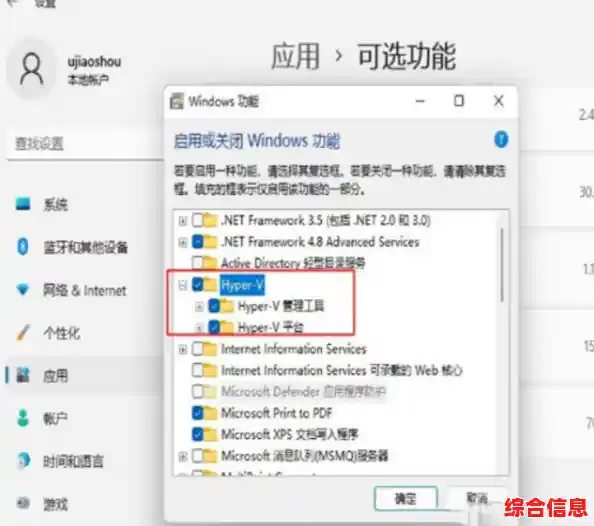
Windows 11自身也集成了一些虚拟化功能,它们可能会与你安装的第三方虚拟机软件(如VMware Workstation、VirtualBox)发生冲突。
关闭Hyper-V:
关闭内核隔离和内存完整性:
关闭虚拟机平台(VBS):
同样在“启用或关闭Windows功能”列表中(步骤同上),检查并确保“虚拟机平台”这一项也没有被勾选,如果勾选了,取消它并重启。
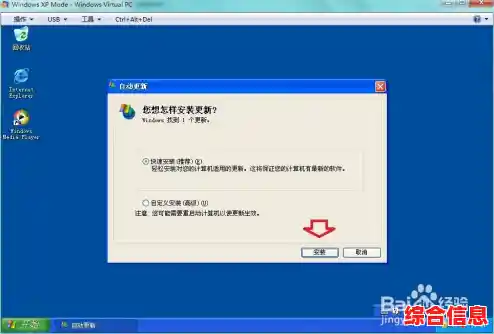
第三步:检查和配置虚拟机软件
如果硬件和系统层面的设置都正确,问题可能出在虚拟机软件本身。
以管理员身份运行: 右键点击虚拟机软件(如VMware Workstation或VirtualBox)的快捷方式,选择“以管理员身份运行”,这能赋予软件足够的权限来访问硬件资源。
更新虚拟机软件: 确保你使用的是最新版本的虚拟机软件,旧版本可能不完全兼容Windows 11,访问软件官网下载并安装最新版。
检查虚拟机设置: 对于已经创建但无法启动的虚拟机,检查其设置,在VMware中,确保虚拟机的“虚拟化引擎”选项下,勾选了“虚拟化Intel VT-x/EPT或AMD-V/RVI”。

重新创建虚拟机: 如果某个特定的虚拟机文件损坏,尝试创建一个新的虚拟机,然后使用之前虚拟机的硬盘文件(.vmdk或.vdi文件)附加到新虚拟机上,看是否能启动。
第四步:其他可能的排查方向
Windows更新: 确保你的Windows 11系统已经更新到最新版本,微软会通过更新修复一些兼容性问题。
驱动程序: 更新你的主板芯片组驱动,特别是从电脑制造商(如Dell、HP、Lenovo)官网下载的最新驱动。
安全软件冲突: 暂时禁用你的第三方杀毒软件或防火墙,然后尝试运行虚拟机,以排除是安全软件拦截所致。
总结一下操作流程:
建议你按照上述顺序进行排查,先从最根本的BIOS设置开始,然后处理Windows系统内部的冲突,最后再检查虚拟机软件,大部分问题通过前两步——开启BIOS虚拟化和关闭Windows的Hyper-V等相关功能——都能得到解决,如果问题依旧,再考虑软件更新、驱动更新等更深层次的原因,耐心一步步来,通常都能找到症结所在。