
在Windows 11中,充分利用你的图形处理单元(GPU)进行渲染,是提升电脑整体视觉流畅度和特定应用性能的一个非常有效的方法,尤其是当你感觉电脑在播放高清视频、玩一些游戏或者运行一些设计软件时有些卡顿,画面不够顺畅,那么检查和优化GPU的渲染设置就非常有必要了,这个过程并不像听起来那么复杂,我们可以通过几个关键的步骤来调整系统设置,让GPU更好地为你服务。
最基础也是最重要的一步,是确保你的GPU驱动程序是最新版本,你可以把驱动程序想象成GPU和Windows系统之间的翻译官,一个最新、最专业的翻译官能确保指令被准确、高效地执行,更新驱动最直接的方法是访问你电脑显卡制造商的官方网站,比如如果你是NVIDIA显卡,就去NVIDIA官网;如果是AMD显卡,就去AMD官网,在网站的支持或下载板块,根据你的显卡型号和Windows 11系统,下载并安装最新的驱动程序,官网会提供自动检测工具,可以帮你轻松识别并推荐合适的驱动,Windows Update有时也会提供驱动更新,但官网的版本往往更新、更完整。
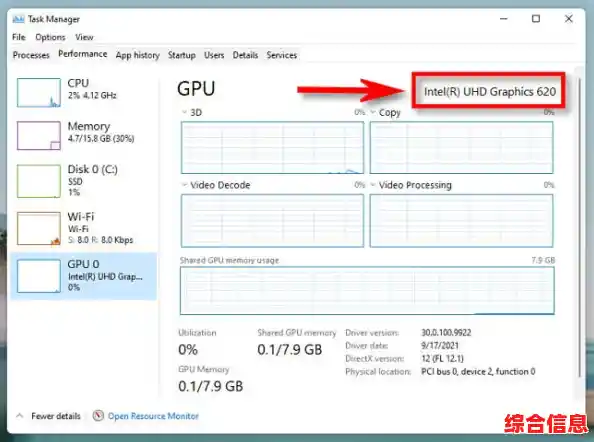
在确保驱动是最新的之后,我们需要告诉Windows系统,你希望它优先使用性能更强的GPU来处理图形任务,这对于拥有两块显卡的笔记本电脑用户尤其重要(通常是处理器自带的集成显卡和一块独立的显卡),系统为了省电,可能会默认使用性能较弱的集成显卡来处理日常应用,这可能导致一些本该流畅的应用表现不佳。
操作步骤是:在桌面空白处点击鼠标右键,选择“显示设置”,在打开的设置窗口中,向下滚动并点击“图形”选项,你会看到一个“更改默认图形设置”的选项,点击进入后,确保“硬件加速GPU调度”这个开关是打开的状态,这个功能允许GPU更自主地管理它的内存任务,可以减少延迟,可能会提升视频播放和游戏的响应速度,开启后需要重启电脑才能生效。
回到“图形”设置页面,这里有一个“应用的自定义选项”部分,你可以通过“浏览”按钮手动添加你希望用高性能GPU运行的应用程序,比如你常玩的大型游戏、视频编辑软件或者3D建模工具,添加完成后,点击该应用,会出现“选项”按钮,点击后在新窗口中选择“高性能”,然后保存,这样,下次你启动这个程序时,系统就会强制调用你的独立显卡来运行它,从而获得最佳的图形性能。
除了这些系统级的设置,许多显卡本身也带有控制面板软件,提供了更深入的调整选项,NVIDIA控制面板或AMD Radeon设置,在这些控制面板中,你可以找到管理3D设置的选项,你可以进行全局设置,让所有程序都优先使用高性能GPU,也可以像在Windows设置里一样,为每个单独的程序指定显卡,你还可以调整一些具体的图形质量偏好,比如倾向于更高的性能还是更精美的画质,对于追求帧率流畅度的游戏玩家来说,将这些选项设置为“高性能”模式通常能带来可感知的提升。
不要忽视电源计划的设置,在Windows搜索栏中输入“电源计划”并进入电源选项,选择“高性能”电源计划,这个计划会允许你的CPU和GPU在需要时运行在更高的功率状态下,避免因为省电策略而限制性能的发挥,对于台式机来说,可以一直保持高性能模式;对于笔记本电脑,在插电使用时也可以开启此模式以获得最佳性能。
保持系统的整洁和良好的散热也是保证GPU能全力工作的基础,定期清理电脑内部的灰尘,确保风扇正常运转,避免因为过热导致GPU自动降频,关闭后台不必要的程序,也能释放出更多的系统资源给GPU使用。
在Windows 11中激活和优化GPU渲染是一个多管齐下的过程:更新驱动、在系统设置中开启GPU调度并为应用指定高性能GPU、利用显卡控制面板进行微调,并配合高性能电源计划,通过这些步骤,你就能最大限度地挖掘你显卡的潜力,让电脑的图形表现更加出色。