
想要让自己的Windows 11电脑看起来更酷、用起来更顺手吗?今天我们就来详细聊聊两个非常实用的技巧:如何设置会动的壁纸,以及如何在电脑里快速找到你想要的东西,这两个方法都不需要你成为电脑高手,跟着步骤来就能轻松掌握。
第一部分:让桌面活起来——动态壁纸设置全攻略
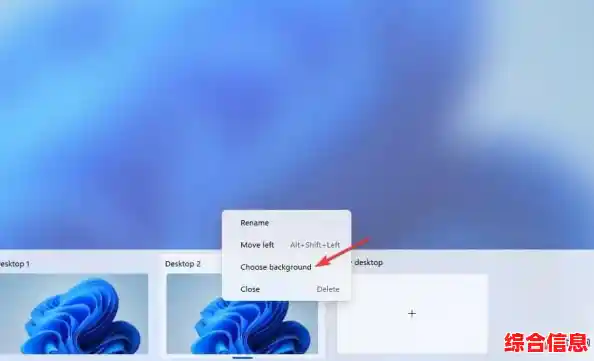
静态的图片壁纸看久了难免会觉得单调,动态壁纸可以是视频、动画甚至是交互式的小程序,能让你的桌面瞬间充满活力,在Windows 11里,有几种主流的方法可以实现。
使用Windows系统自带的“主题”功能(基础版) 这是最简单也是最省事的方法,但效果比较有限,Windows 11其实内置了一些带有轻微动态效果的主题。
借助专业动态壁纸软件(推荐,效果强大) 如果你想获得真正炫酷的动态效果,比如把一段电影片段、游戏画面或者美丽的风景视频设为壁纸,那么就需要第三方软件的帮助了,这里介绍两款最受欢迎的。
Wallpaper Engine:这可以说是最强大的动态壁纸软件了,需要在Steam游戏平台上购买(价格不贵),它的最大优势是拥有一个极其庞大的创意工坊,里面有无数由用户制作的动态壁纸,从唯美的风景、科幻场景到动漫角色,应有尽有,它支持的格式也非常多,包括视频、网页、甚至简单的应用程序,你可以设定壁纸随系统启动而运行,并且可以调节性能占用,确保不会过分拖慢电脑速度。
Lively Wallpaper:这是一款免费的、开源的动态壁纸软件,功能同样强大,它支持视频、网页URL、甚至一些游戏和HTML5动画作为壁纸,如果你自己有一段喜欢的视频,可以直接拖拽到Lively的窗口里,它就能立刻将其设置为壁纸,对于不想花钱的用户来说,这是一个绝佳的选择。
小提示:使用动态壁纸软件会稍微增加电脑资源的占用(主要是内存和显卡),如果你的电脑配置比较老旧,可能会感觉到系统变慢一些,不过大多数软件都提供了性能设置,可以调整为“当其他程序全屏运行时暂停”,这样在你玩游戏或看视频时,动态壁纸会自动停止,不影响使用。
第二部分:告别找不到文件——Windows 11高效搜索秘籍
电脑用久了,文件越来越多,经常遇到明明记得有某个文件,却怎么也找不到的情况,Windows 11的搜索功能其实很强大,掌握下面这些技巧,能让你秒速定位目标。
用好搜索框和快捷键 最直接的搜索入口就是任务栏上的搜索框(那个放大镜图标)或者按下键盘上的 Win + S 快捷键,点击后,直接输入你记得的文件名或关键词即可。
进行“精准搜索” 很多时候,我们搜索不到是因为关键词太模糊,试试以下方法让搜索更精准:
开启“增强”搜索模式(搜索得更彻底) Windows 11默认的搜索模式是“经典”,它可能会忽略一些系统文件夹里的内容,以加快搜索速度,如果你希望搜索整个电脑,不留死角,可以开启“增强”模式。
使用通配符(高级技巧) 当你只记得文件名的一部分时,通配符就派上用场了。
结合使用这些动态壁纸设置和高效搜索方法,你的Windows 11电脑不仅能变得个性十足,更能成为一个井井有条的高效工作娱乐平台,多尝试几次,你就会发现操作起来其实非常直观简单。