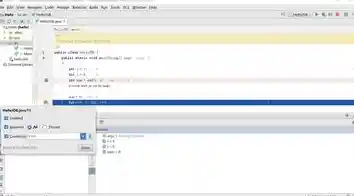

一个最常见也最让人烦躁的问题就是工作空间(Workspace)的无响应和卡顿,你正写得投入,突然Eclipse就“卡死”了,界面变灰,鼠标指针变成旋转的圆圈,任何操作都没有反应,这种情况通常发生在项目较大、文件众多,或者安装了较多插件的时候,Eclipse在后台进行构建、索引或更新,占用了大量系统资源。
解决策略并不是简单地重启了事,可以尝试调高Eclipse可用的内存,找到Eclipse安装目录下的eclipse.ini文件,修改-Xms(初始堆内存)和-Xmx(最大堆内存)参数,比如设置为-Xms512m和-Xmx2048m,这能显著改善性能,检查是不是有过于庞大的项目或不需要的插件拖慢了速度,可以尝试关闭“自动构建”(Project菜单下取消勾选Build Automatically),在需要时再手动构建,定期清理工作空间(Project -> Clean)也能清除一些旧的编译文件,让环境更清爽,如果问题依旧,可以考虑使用更轻量级的IDE或者尝试新版本的Eclipse,它们在性能上可能有所优化。
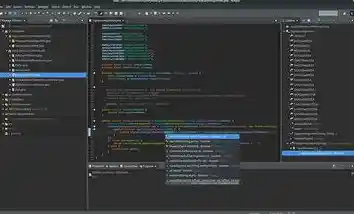
依赖库(JAR包)的管理和构建路径(Build Path)错误是另一个重灾区,错误信息经常是ClassNotFoundException或NoClassDefFoundError,意思就是Eclipse找不到你代码里用到的某个类,这通常是因为你没有把包含这个类的JAR包正确地添加到项目的构建路径中。
高效解决这个问题的关键在于建立清晰的库管理习惯。 不要随意把JAR包复制到项目的某个文件夹里然后添加,这样容易混乱,推荐使用像Maven或Gradle这样的依赖管理工具,它们能自动从中央仓库下载所需的库文件,并管理它们之间的版本依赖关系,从根本上避免了“缺包”的问题,Eclipse对Maven有很好的集成支持,如果暂时不使用这些工具,那么最好在项目中创建一个统一的lib文件夹,将所有第三方JAR包放在里面,然后通过“Configure Build Path”一次性添加整个文件夹,这样比一个个添加要清晰得多,当出现类找不到的错误时,第一反应就应该是去检查构建路径,看看相关的JAR包是否真的在那里。
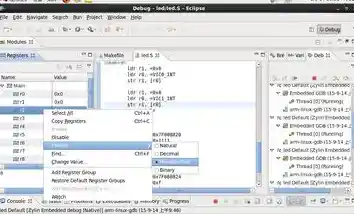
第三个典型问题是代码提示(Content Assist)失灵或变得很慢,这是Eclipse的核心功能之一,它能极大地提升编码效率,但当它不工作或者弹出的速度很慢时,会让人非常恼火。
解决策略可以从几个方面入手。 检查一下代码提示的触发键设置,有时候可能被无意中修改了,在Preferences -> Java -> Editor -> Content Assist中,可以查看和设置触发快捷键(通常是或Alt+/),如果提示慢,可以尝试在同一个设置页面中,延长“Auto activation delay”(自动激活延迟)的时间,或者勾选“Enable auto activation”(启用自动激活)并设置触发字符,Eclipse的索引文件损坏也会导致提示功能异常,这时可以尝试重建索引:右键点击项目 -> Index -> Rebuild,如果问题普遍存在,可以尝试重启Eclipse并选择一个新的工作空间,看是否是当前工作空间元数据损坏所致。
我们来谈谈调试过程中的一些诡异现象,你明明修改了代码,但调试时发现运行的还是旧版本;或者断点(Breakpoint)怎么都不生效,程序直接就跑过去了。
这通常与Eclipse的构建和部署机制有关。 确保“自动构建”是开启的,这样你的代码修改才能及时被编译,如果使用了像Tomcat这样的外部服务器,要检查Eclipse是否将项目正确部署到了服务器的发布目录下,有时候服务器会缓存旧的类文件,导致修改不生效,这时需要清理服务器的缓存并重新发布项目,对于断点不生效的问题,首先确认断点是否真的被激活(断点图标上没有红色的斜杠),检查代码的调试版本是否与源代码完全一致,还可以尝试删除所有旧断点,重新打上新的,在复杂的项目中,确保你没有不小心跳过了调试所需的源代码附件。
面对Eclipse的问题,保持耐心和条理是关键,很多问题看似复杂,但根源往往在于配置、环境或缓存,养成好的习惯,比如使用依赖管理工具、合理分配内存、定期清理工作空间,能防患于未然,而当问题出现时,从最简单的重启Eclipse、清理项目开始,逐步排查构建路径、服务器配置等更深层次的原因,通常都能找到解决之道。