
电脑连不上网,或者网络时好时坏,这大概是现在最让人头疼的问题之一了,尤其是在你需要紧急处理工作、参加在线会议或者只是想放松看个视频的时候,那个小地球图标或者黄色的感叹号简直能让人瞬间焦虑,如果你正在使用Windows 11,遇到了网络连接异常,别急着重启路由器或者怀疑宽带欠费,我们可以一步步来排查问题,下面就是一些最常见的原因和非常实用的修复技巧,你可以像做检查清单一样一个个尝试。
最经典也最有效的一招就是重启,不过这里的重启有讲究,我们说的是“三件套”:重启电脑、重启路由器(光猫)、重启调制解调器,顺序也很重要,先关掉电脑,然后把路由器和光猫的电源都拔掉,等待一分钟左右,让它们彻底清空缓存,然后先插上光猫的电源,等它的信号灯稳定下来(通常是绿灯常亮),再插上路由器的电源,等路由器的指示灯也正常了,最后再开启你的电脑,这个简单的步骤能解决掉一大部分莫名其妙的网络抽风问题,因为它能刷新整个网络链路的连接状态。
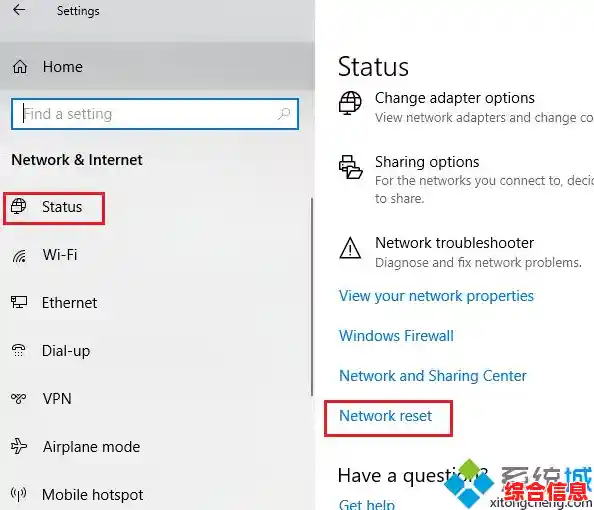
如果重启大法这次不灵了,那我们就得在电脑本身找找原因了,Windows系统里有一个非常强大的网络修复工具,叫做“网络重置”,你可以把它想象成把电脑里所有关于网络的设置恢复到一种“出厂状态”,但不会删除你的Wi-Fi密码等个人资料,操作很简单:点击屏幕左下角的开始菜单,选择“设置”>“网络和Internet”>“高级网络设置”,在最下面你会看到“网络重置”的选项,点击它,然后按照提示操作,电脑会重启,重启之后,你需要重新连接一下Wi-Fi,这个方法能解决由于网络配置混乱、IP地址冲突等引起的深层问题。
问题出在连接电脑和网络的“翻译官”——网络适配器驱动程序身上,这个驱动程序如果版本太旧、不兼容或者损坏了,就会导致网络不稳定甚至无法连接,你可以通过“设备管理器”来检查它,在任务栏的搜索框里输入“设备管理器”并打开,找到“网络适配器”点开它,你会看到你的有线网卡和无线网卡驱动,尝试右键点击它,选择“更新驱动程序”,然后让系统自动搜索更新,如果更新后问题依旧,你可以选择“卸载设备”,然后再次重启电脑,系统通常会自动重新安装一个干净的驱动版本,去电脑品牌的官网下载对应你电脑型号的最新网络驱动,然后手动安装,这往往是最稳妥的办法。
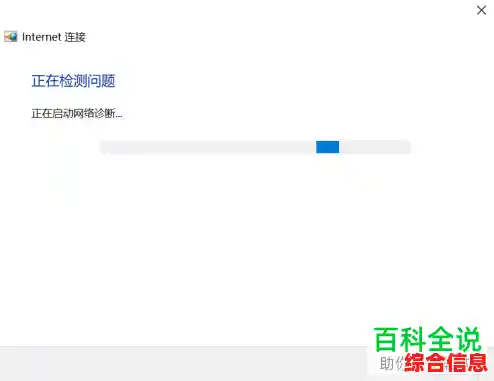
还有一个容易被忽略的角落,是Windows系统自带的网络诊断功能,当你看到网络图标出现异常时,可以右键点击它,选择“诊断网络问题”或“疑难解答”,Windows会自动运行一个检测程序,它很智能,有时候能直接发现问题是出在IP地址获取上,还是DNS解析上,并尝试自动修复,虽然它不是万能的,但作为第一步的自动化排查,非常省心。
如果你的Wi-Fi信号满格但网速极慢,或者隔着一堵墙信号就衰减得厉害,那可能是无线信号干扰或路由器设置的问题,尝试将电脑靠近路由器一些,看看网速是否有改善,家里的微波炉、无线电话、蓝牙设备都可能会干扰2.4GHz频段的Wi-Fi信号,如果可能,尽量让路由器远离这些设备,登录到你的路由器管理后台(通常是在浏览器输入192.168.1.1或类似地址),检查一下是否有很多陌生的设备连接着你的网络,可能是被“蹭网”了,更改一个复杂一点的Wi-Fi密码能解决这个问题。
防火墙或安全软件有时候也会“好心办坏事”,过于严格的规则可能会阻止某些程序的正常网络访问,你可以暂时关闭Windows自带的防火墙和你安装的第三方安全软件(比如360、电脑管家等),然后测试网络连接是否恢复正常,如果正常了,说明问题就在这,你需要去防火墙的设置里,为被阻止的程序添加例外规则,而不是一直关闭防火墙。
如果以上所有方法都尝试过了,问题依然存在,那么可以考虑是不是Windows系统本身存在一些更深层次的错误,这时候,可以尝试使用系统内置的“系统文件检查器”工具,在搜索框里输入“cmd”,找到“命令提示符”,然后选择“以管理员身份运行”,在弹出的黑色窗口里,输入命令“sfc /scannow”然后按回车,这个命令会扫描并尝试修复受损的Windows系统文件,整个过程可能需要一点时间,完成后重启电脑看看。
解决Windows 11的网络问题需要耐心,从最简单、最无侵入性的方法开始尝试,大部分情况下,通过重启、重置网络设置或更新驱动就能搞定,记住这些技巧,下次再遇到网络连接异常,你就能从容应对了。