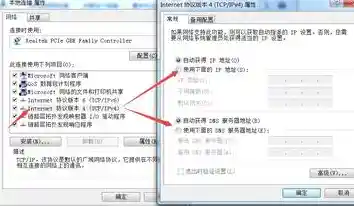

在开始之前,你需要明白一个基本概念,我们的电脑连接到家里的Wi-Fi或公司的网络时,会自动从路由器那里获得一个IP地址,这就像是你家在这条街上的门牌号,是自动分配的,每次开机可能会变,但有时候,我们需要给电脑设置一个固定的、不会变的IP地址,这就是静态IP,你想把电脑设置成一台服务器让其他设备访问,或者需要远程控制这台电脑,又或者某些网络设备要求必须指定IP才能正常工作,这时候设置静态IP就非常方便。
设置静态IP和DNS听起来好像很专业,但其实步骤并不复杂,只要你跟着下面的说明一步一步来,完全可以自己搞定,整个过程主要是在Windows 11的设置应用和网络属性里完成。
你需要准备好几个关键信息,这就像你要去一个地方,得先知道具体地址一样,这些信息需要从你当前连接的网络中获取,最方便的方法是,先让你的电脑像平时一样自动获取IP,然后查看一下它当前获得了哪些信息,我们把这些信息记下来,稍作修改就行了。
查看当前网络信息的方法是:用鼠标右键点击屏幕左下角的“开始”按钮(就是那个Windows图标),在弹出的菜单里选择“Windows终端(管理员)”或者“命令提示符(管理员)”,会弹出一个黑色的窗口,这就是命令提示符窗口,在这个窗口里,你输入“ipconfig /all”然后按回车键,屏幕上会显示很多信息,你需要找到你正在连接的那个网络适配器的部分(无线局域网适配器 WLAN”就是Wi-Fi,“以太网适配器 以太网”就是网线连接),在这里面,找到以下几行并记下来:
记下这些信息后,我们就可以开始设置了,请按照以下步骤操作:
第一步,打开网络设置,最直接的方法是右键点击任务栏右下角的网络图标(就是那个小电脑或者Wi-Fi信号的图标),然后选择“网络和 Internet 设置”,你也可以通过点击“开始”菜单,选择“设置”(那个齿轮图标),然后进入“网络和 Internet”。
第二步,进入你要设置的网络连接,如果你是用Wi-Fi上网,就点击左侧的“WLAN”;如果你是用网线直接连接,就点击“以太网”,点击代表你当前连接的网络名称下方的“硬件属性”按钮。
第三步,在打开的硬件属性页面中,你会看到一个“IP 分配”的条目,旁边有一个“编辑”按钮,点击这个“编辑”按钮。
第四步,这会弹出一个设置IP地址的对话框,你会看到默认是“自动(DHCP)”,我们需要把它改成手动设置,点击下拉菜单,选择“手动”。
第五步,当你选择手动后,下面灰色的“IPv4”开关会自动打开,并且会出现几个可以填写的输入框,就把你之前记下来的信息填进去。
第六步,设置DNS服务器,DNS的作用是把我们容易记住的网站域名(www.google.com)翻译成电脑能看懂的IP地址,使用一个快速稳定的DNS可以加快网页打开速度,这里我们同样选择手动设置。
第七步,检查并保存,把所有信息仔细核对一遍,确保没有输错数字,特别是IP地址,如果输错了可能会导致无法上网,确认无误后,点击右下角的“保存”按钮。
保存之后,Windows会应用新的设置,你可能需要稍等几秒钟让网络重新连接,为了测试设置是否成功,你可以再次打开那个黑色的命令提示符窗口(不需要管理员权限了,直接右键开始菜单选“终端”或“命令提示符”即可),输入“ipconfig”并按回车,看看显示出来的“IPv4 地址”是不是你刚刚设置的固定地址,尝试打开浏览器访问一个网站,看看是否能正常上网。
如果发现上不了网,首先检查IP地址、子网前缀长度(特别是是否填了24)、网关这三个地方是否填写正确,尤其是数字有没有输错,如果还是不行,你可以回到设置的地方,把IP分配改回“自动(DHCP)”,先恢复自动获取,确保网络本身是通的,然后再重新尝试手动设置。
设置静态IP和DNS是一个很实用的技能,能让你对网络有更多的控制权,整个过程的关键在于提前获取并正确填写那几项网络参数,只要你耐心细致,就一定可以成功。