
你是不是还在用最老土的方法截图?就是那个:先按下键盘上的PrtScn(PrintScreen)键,然后慌慌张张地打开画图软件,再按Ctrl+V粘贴,最后还得手动裁剪、保存……这一套流程下来,黄花菜都凉了,尤其是在Windows 11这个这么酷的系统里,还用这种“上古”方法,真的太耽误事儿了。
今天咱们就彻底告别麻烦,解锁几个Windows 11里超级顺手、能让你效率翻倍的截图神技,保证你一学就会,用了就离不开。
第一招:万能法宝——Win + Shift + S(截图工具)
这是Windows 11里最核心、最强大的截图功能,你一定要记住这个快捷键组合,无论你当前在干什么,只要同时按下键盘上的Windows徽标键 + Shift + S,整个屏幕会立刻变暗,屏幕顶部会弹出一个小小的工具栏。
这时候,你就可以为所欲为了:
截完之后,屏幕右下角会弹出一个小通知,你点一下,截图就会在“截图工具”这个应用里打开,你可以直接用笔在上面涂鸦、画重点、写文字、用尺子画直线,甚至直接复制或者保存,整个过程行云流水,比老方法快十倍。
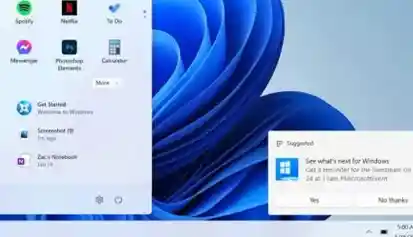
第二招:游戏玩家的最爱——Win + G(Xbox Game Bar)
这个功能本来是给玩游戏的人录屏用的,但它的截图功能也超级厉害,按下Win + G,会召唤出一个游戏工具栏。
你会看到上面有个相机形状的截图按钮,或者更直接点,用快捷键Win + Alt + PrtScn,能直接截取当前活动窗口的图,并且会自动保存到“视频/捕获”这个文件夹里,连手动保存的步骤都省了。
它的好处是,在截取全屏应用(尤其是游戏画面或者全屏播放的视频)时特别稳定,而且保存路径固定,方便你管理。
第三招:懒人必备——PrtScn键的进化
你可能发现了,现在很多新键盘上,PrtScn键旁边多了一个小图标,如果你在Windows 11的设置里(设置 > 无障碍 > 键盘)打开“使用PrtScn键快速截图”的选项,那么你只按一下PrtScn键,就会直接触发上面说的那个强大的“截图工具”(Win + Shift + S的效果),而不再是单纯地把截图复制到剪贴板,这对于喜欢一步到位的懒人来说,简直是福音。
第四招:精准记录步骤——Win + W(工作区)
这个功能很多人没发现,但超级实用,按下Win + W,会打开一个叫“工作区”的侧边栏,里面有一个功能叫“屏幕草图”。
你点一下它,它会先把你当前整个屏幕截取下来,然后直接进入编辑模式,这样特别适合当你需要向别人解释屏幕上的某个操作步骤时,你可以截下整个界面,然后在上面画箭头、写序号,一步一步地标注清楚,非常直观。
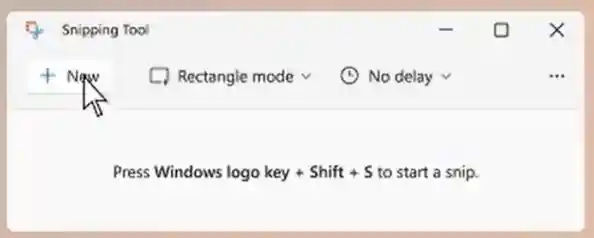
第五招:终极武器——Snipping Tool(截图工具)应用
别搞混了,这个“截图工具”App和第一招的快捷键是联动的,你可以在开始菜单里直接搜索“截图工具”打开它。
打开这个应用,你可以点击“新建”来延时截图,你可以设置一个3秒或5秒的延迟,然后点击“新建”,赶紧把某个鼠标悬停的菜单打开,或者调整好窗口位置,时间一到它就自动截图,这对于截取那些一闪而过的菜单、下拉列表简直是神器,再也不用手忙脚乱了。
这个应用还会自动保存你所有的截图历史记录,你之前截的图都能在这里找到,不用担心找不到或者误删了。
实用小贴士,让你更上一层楼:
好了,以上就是Windows 11里最实用、最能提升效率的截图技巧,你不用全部记住,哪怕先从“Win + Shift + S”这一个开始用起,你的截图体验都会发生天翻地覆的变化,别再让低效的截图方式拖慢你的节奏啦,赶紧打开电脑试一试吧!