
轻松实现笔记本电脑WiFi连接:完整教程与常见问题解析

谌鸿煊 2 2025-12-01 16:13:14

要连接WiFi,其实比你想象的要简单,无论你是刚拿到新电脑,还是到了一个新地方,跟着下面这些步骤走,基本都能搞定。

第一部分:一步一步连接WiFi

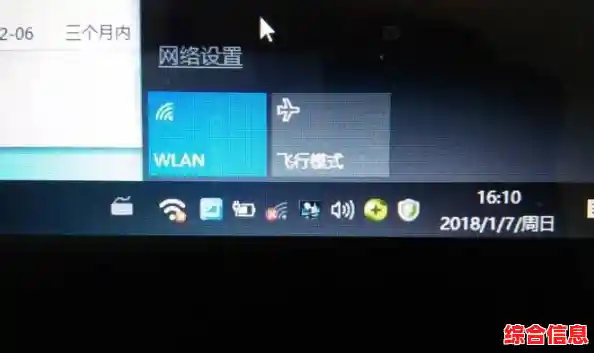
  1. 找到WiFi开关: 这是第一步,也是最容易出问题的一步,看看你的笔记本电脑,很多老的或者商务款的笔记本,在机身的侧面或者前面,会有一个实体的WiFi开关,上面可能画着一个小天线信号塔的图标,确保这个开关是打开的状态(通常是推到另一边),如果没有实体开关,那就要看键盘,在键盘最上面一排的功能键(F1到F12)里,找一个画着类似信号塔或者飞机的图标,按住键盘左下角的“Fn”键不放,再按一下那个信号塔图标的功能键,就可以开启或关闭WiFi,如果按了没反应,也可以试试直接按那个功能键。
    轻松实现笔记本电脑WiFi连接:完整教程与常见问题解析

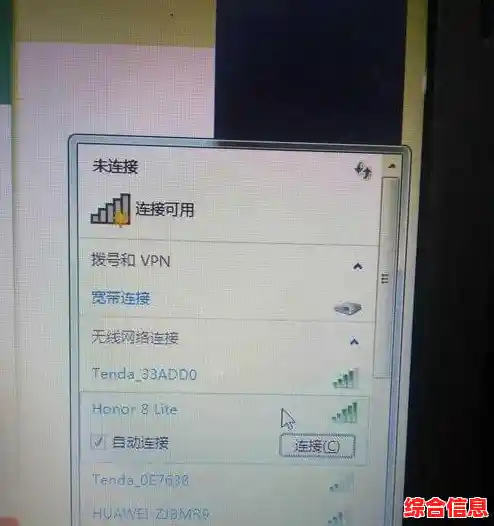
  2. 打开网络列表: 搞定开关后,看你电脑屏幕的右下角,那里有一个小图标,长得要么像一个小电脑,要么像WiFi的信号格,用鼠标点击它,点击之后,会弹出一个列表,上面会显示你周围所有能搜到的WiFi网络名称。

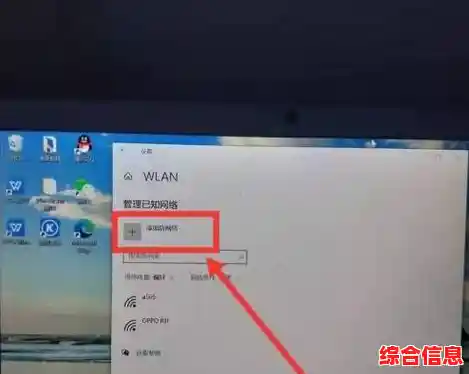
  3. 选择你的网络: 在这个列表里,找到你想连接的那个WiFi名字,比如你家的网络,或者是咖啡厅、酒店提供的免费网络,用鼠标点击一下这个网络名称。

  4. 输入密码: 点击之后,通常会弹出一个框,让你输入“网络安全密钥”,这就是我们常说的WiFi密码,把你知道的密码正确地输入进去,输密码的时候要小心,大小写字母要区分清楚,有个小技巧,你可以勾选“显示字符”这个选项,这样你就能看到自己输入的密码对不对,避免输错,如果是在公共场所,有些网络可能不需要密码,点击后会自动弹出一个网页让你登录或同意条款,你按提示操作就行。
    轻松实现笔记本电脑WiFi连接:完整教程与常见问题解析

  5. 点击连接: 密码输好了,直接点“连接”按钮,电脑会开始尝试连接,如果密码正确,等个几秒钟,屏幕右下角的那个WiFi图标就会从一个小星星或者感叹号,变成满格的信号标志,并且会显示“已连接”或者“Internet访问”,这时候,你就可以打开浏览器,开心地上网了。

第二部分:常见问题与解决办法

事情不会那么顺利,下面是一些你可能会遇到的问题和简单的解决方法。
轻松实现笔记本电脑WiFi连接:完整教程与常见问题解析

  • 根本搜不到任何WiFi网络,列表是空的。

    • 检查开关: 回到第一步,百分之八十的问题都出在这里,再仔细检查一下笔记本的物理开关和键盘上的功能键开关,确保WiFi确实是打开的,有时候可能不小心按到了。
    • 飞行模式: 看看屏幕右下角有没有一个飞机形状的图标?如果有,说明你的电脑开了飞行模式,这个模式会关掉所有的无线信号,点击它,把飞行模式关掉。
    • 重启大法: 最简单也最有效的方法之一,把电脑关机,然后重新启动,很多时候一些小故障重启一下就好了。
    • 路由器问题: 如果别人的设备也搜不到你家的WiFi,那可能就是路由器的问题了,你可以尝试把路由器的电源拔掉,等一分钟再插回去,重启一下路由器。
  • 能搜到网络,但就是连不上,或者显示“无法连接到此网络”。

    • 密码错误: 这是最常见的原因,请再次确认你输入的密码是否正确,特别注意大小写和容易混淆的字符,比如数字0和字母O。
    • 信号太弱: 如果你离路由器太远,或者中间隔了好几堵墙,信号就会很弱,导致连接不稳定甚至断线,试着抱着电脑离路由器近一点再试试。
    • 重启路由器和电脑: 和上面一样,把路由器和你的电脑都重启一下,这能解决很多莫名其妙的连接问题。
    • 忘记网络重连: 在你的WiFi网络列表里,找到那个你连不上的网络,右键点击它,选择“忘记此网络”,然后重新搜索它,再输入密码连接,这相当于清除了之前错误的连接记录,有时候很管用。
  • 显示“已连接”,但就是上不了网。

    • 检查路由器网络: 用你的手机连上同一个WiFi,看看手机能不能上网,如果手机也不能,那肯定是路由器本身没有连接到互联网,可能是宽带欠费了,或者运营商那边出了故障,你需要检查一下路由器或者联系你的网络服务商。
    • IP地址问题: 有时候电脑无法自动获取到正确的网络地址,你可以尝试一下“修复”功能,在WiFi列表里,找到“网络和Internet设置”,进去后找到“更改适配器选项”,右键点击你正在使用的WiFi连接,选择“诊断”,让Windows自动检测并修复问题。
  • 在新地方(如酒店、机场)连不上公共WiFi。

    • 寻找登录页面: 很多公共WiFi在你连接后,不会直接让你上网,而是会自动弹出一个网页窗口,让你输入手机号获取验证码,或者勾选同意使用条款,如果你连接后没弹出,可以随便打开一个浏览器,比如百度或者谷歌的首页,它通常会自动跳转到那个登录页面,如果没跳转,你也可以随便输入一个网址试试。

连接WiFi大部分时候都是很简单的操作,遇到问题时,别着急,按照“检查开关 -> 重启设备 -> 检查密码 -> 忘记网络重连”这个顺序一步步来排查,基本上就能解决绝大部分问题,如果所有方法都试过了还是不行,那可能就是电脑的无线网卡硬件出了问题,这时候就需要找专业人士帮忙看看了。


上一篇:想探索不同世界的浪漫故事?网易世界之外手游》多结局设定由你主宰!
下一篇:键盘上输入乘号的操作指南与便捷方式
相关文章