
我们来全面对比一下显卡,也就是大家常说的“显卡天梯图”这个概念,其实并没有一张官方唯一的天梯图,它更像是游戏玩家和电脑爱好者们根据大量测试和经验,在心里形成的一个性能排名,我不用复杂的术语,就用大家都能懂的方式来给你画这张“心中的天梯图”。
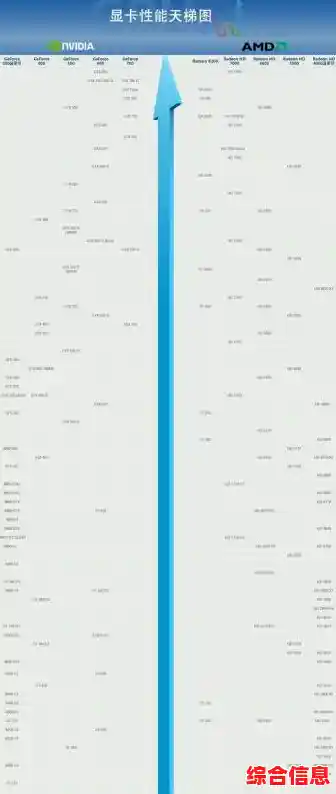
你可以把显卡想象成一个车队,性能就是赛车的速度,这个车队主要分两个大品牌:英伟达(NVIDIA)和超威(AMD),英伟达的车队名字叫GeForce,比如我们常听的RTX系列;AMD的车队名字叫Radeon,比如RX系列。
车队梯队划分:
顶级超跑(旗舰级): 这个级别的显卡是性能的巅峰,比如英伟达的RTX 4090,AMD的RX 7900 XTX,它们能毫无压力地在最高画质下流畅运行所有最新的3A游戏大作,甚至支持8K分辨率,价格也非常昂贵,通常是资深游戏玩家、专业设计师或对性能有极致追求的人的选择,它们就像F1赛车,为极限速度而生。
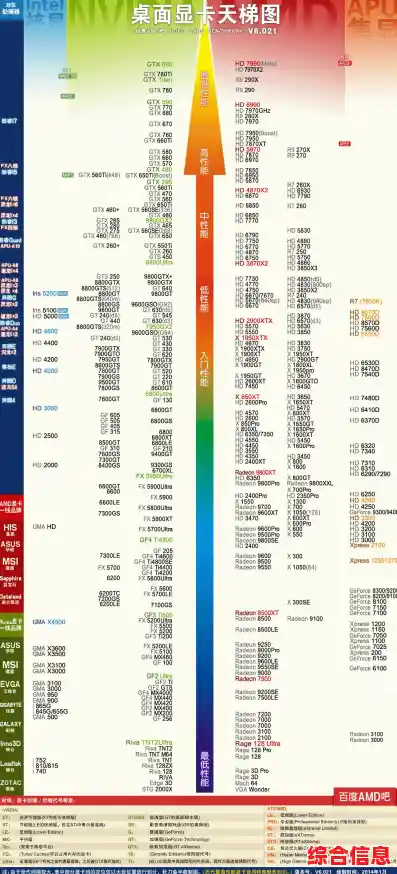
高性能跑车(高端级): 这个级别是大多数主流游戏玩家的首选,性价比相对更高,比如英伟达的RTX 4070、RTX 4060 Ti,AMD的RX 7800 XT、RX 7700 XT,它们能在2K分辨率下高画质流畅运行绝大多数游戏,部分游戏在4K分辨率下也有不错的表现,这个级别的卡是市场的绝对主力,就像保时捷、法拉利这样的跑车,既有强劲性能又不像旗舰那么遥不可及。
家用轿车(主流级): 这个级别适合预算有限,或者主要玩一些对显卡要求不高的游戏(如《英雄联盟》、《CS:GO》)的用户,比如英伟达的GTX 1650、RTX 3050,AMD的RX 6600,它们能很好地胜任1080P分辨率下的游戏和日常办公、影音娱乐,就像一辆可靠的家用轿车,满足日常通勤需求,经济实惠。
入门代步车(入门级): 这些显卡通常没有独立供电,性能较弱,主要用途是让电脑屏幕亮起来,能进行基本的办公和上网,它们几乎无法流畅运行大型3D游戏,比如英伟达的GT 1030,这就像一辆小电驴或共享单车,解决“有和无”的问题。
如何选择? 看你的需求和预算,如果你主要玩《英雄联盟》,那么一辆“家用轿车”(如RTX 3050)就绰绰有余,买“超跑”完全是浪费,但如果你想在2K屏幕上高画质玩《赛博朋克2077》,那么至少需要一辆“高性能跑车”(如RTX 4060 Ti),简单说,量体裁衣”,不要让显卡性能大量闲置,也别让显卡成为你游戏的瓶颈。
我们聊聊U盘量产的操作与技巧,U盘量产听起来很专业,其实可以理解为给U盘做一次“底层格式化”和“重装系统”,它能修复一些普通格式化解决不了的疑难杂症,或者改变U盘的一些固有属性。
为什么要进行U盘量产?
操作步骤与核心技巧:
第一步:获取关键信息——主控型号 这是量产最关键的一步,就像看病要先知道病因,U盘的核心是主控芯片,不同主控需要用不同的量产工具,你需要知道你的U盘主控是什么型号。
ChipGenius(芯片精灵),把U盘插入电脑,打开这个软件,它就能自动检测出U盘的主控厂商(如慧荣SMI、群联Phison、擎泰Skymedi等)和具体型号,这一步绝对不能错,用错了量产工具可能导致U盘彻底损坏。第二步:寻找合适的量产工具 根据第一步查出的主控型号,去网上搜索对应的量产工具,比如搜索“慧荣SM3280量产工具”。
第三步:进行量产操作
重要提醒: 量产有风险,它是在对U盘进行底层操作,如果操作不当或中途中断,有可能导致U盘变成“砖头”,再也无法使用,除非是U盘已经“半死不活”了,或者你有明确的定制需求,否则不要轻易尝试,对于正常使用的U盘,普通的格式化就足够了。
希望这份直接且不做作的对比和指导能对你有所帮助。