你是不是已经受够了每次点击链接,都自动跳转到那个你并不喜欢的浏览器?也许你习惯了Chrome的简洁,或者钟情于Firefox的隐私保护,又或是Edge的流畅体验,不管怎样,将常用的浏览器设置为默认选项,能大大提升你的上网效率,这篇指南将手把手教你如何在各种设备上轻松搞定默认浏览器的设置,并分享一些实用小技巧。
第一部分:在Windows电脑上设置默认浏览器
Windows系统提供了不同层级的设置方法,总有一种适合你。
通过系统设置(最推荐的方法)
这是最直接、最通用的方法,适用于Windows 10和Windows 11。
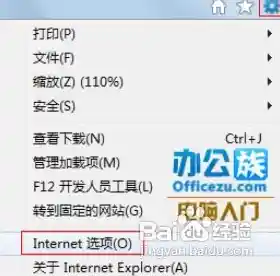
- 打开设置:点击屏幕左下角的“开始”菜单,然后选择那个像齿轮一样的“设置”图标。
- 进入应用设置:在设置窗口中,找到并点击“应用”选项。
- 选择默认应用:在左侧的菜单栏中,选择“默认应用”。
- 设置默认浏览器:向下滚动,你会看到一个“Web浏览器”的选项,点击它,系统会弹出一个已安装的浏览器列表,从这个列表中,选择你希望设置为默认的浏览器(例如Google Chrome、Mozilla Firefox等)。
- 确认更改:选择之后,系统可能会弹出一个提示框,问你是否确认切换,选择“是”或“切换”即可。
完成以上步骤后,你电脑上所有的网页链接都会在你心仪的浏览器中打开了。
首次启动时设置
很多时候,当你第一次安装一个新浏览器并打开它时,它会非常“热情”地询问你是否要将其设为默认浏览器,通常会有一个非常明显的按钮,设为默认浏览器”,如果你正好有这个打算,直接点击那个按钮就行了,它会直接跳转到我们上面提到的系统设置页面,并帮你自动选中自己,你只需要最后确认一下即可,这是一个非常省事的捷径。
在浏览器内部设置
几乎每个浏览器都在自己的设置菜单里提供了设置为默认的选项。
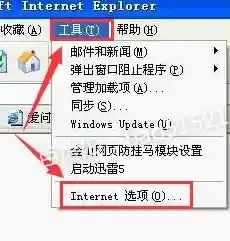
- 在 Chrome 中:点击右上角的三个点 -> “设置” -> 在“默认浏览器”区域,你会看到“将Google Chrome设为默认浏览器”的按钮。
- 在 Firefox 中:点击右上角的三条横线 -> “设置” -> 在“常规”页面最上方,找到“设为默认浏览器”的按钮。
- 在 Edge 中:点击右上角的三个点 -> “设置” -> 在“默认浏览器”栏目下,点击“设为默认”按钮。
点击这些按钮的效果和方法二类似,都会引导你进入系统的默认应用设置界面。
小技巧:应对系统的“挽留”
特别是在Windows 10/11上,系统自带的Edge浏览器可能会“努力”推荐自己,当你切换默认浏览器时,系统可能会弹出提示,强调Edge的优势,不用担心,这只是个建议,你完全可以坚持自己的选择,坚定地点击“仍然切换”或类似的选项。
第二部分:在苹果Mac电脑上设置默认浏览器
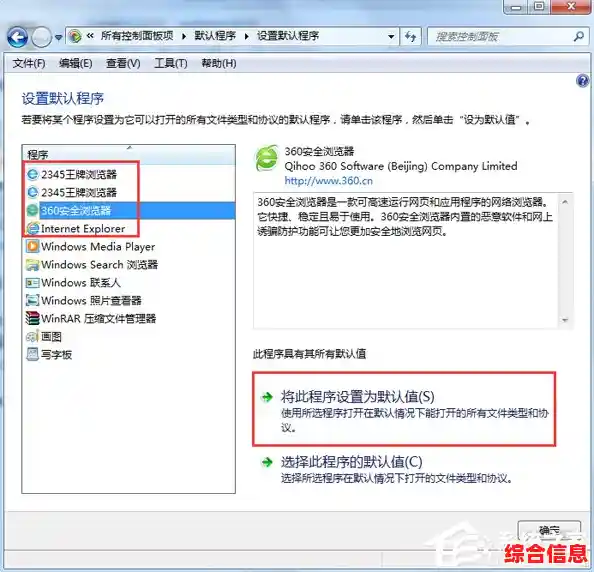
在Mac上设置默认浏览器同样非常简单,整个过程很直观。
- 打开系统偏好设置:点击屏幕左上角的苹果图标,然后选择“系统偏好设置”(在较新的macOS中叫“系统设置”)。
- 找到桌面与程序坞:在系统设置窗口中,找到并点击“桌面与程序坞”选项(在较早版本中,直接寻找“通用”)。
- 选择默认网页浏览器:在设置页面中,你会看到“默认网页浏览器”这一项,点击下拉菜单,你就会看到所有已经安装的浏览器列表。
- 确认选择:从列表中选择你想要的浏览器(如Safari, Chrome, Firefox等),选择之后,设置会立即生效,无需额外确认。
第三部分:在手机上设置默认浏览器(Android安卓 & iPhone苹果)
安卓手机:
安卓系统的开放性使得设置过程相对统一。
- 进入设置:打开手机的“设置”应用。
- 搜索应用设置:在设置中,找到“应用”或“应用管理”选项(不同手机品牌名称可能略有差异)。
- 选择默认应用:在应用设置里,找到“默认应用”或“默认应用设置”。
- 设置浏览器应用:点击“浏览器应用”,然后从列表中选择你喜欢的浏览器即可,如果你安装了多个浏览器,这里会显示所有可选项。
苹果iPhone:
在iPhone上,由于系统限制,所有网页链接默认只能在Safari浏览器中打开,从iOS 14开始,苹果允许用户将第三方浏览器(如Chrome、Edge)设置为默认浏览器。
- 确保安装:从App Store下载并安装你想要的浏览器,比如Chrome。
- 打开设置:回到iPhone的“设置”应用。
- 找到浏览器应用:向下滚动,直到你找到你刚安装的浏览器(Chrome”)的图标,点击进入。
- 设置为默认浏览器:你会看到一个“默认浏览器App”的选项,点击它,然后选择你刚安装的浏览器,这样,以后点击邮件或信息中的链接,就会在你选择的浏览器中打开了。
最后的实用小贴士
- 定期检查:尤其是在进行系统大版本更新后,最好检查一下默认浏览器设置是否被重置了。
- 多浏览器共存:设置一个默认浏览器并不妨碍你使用其他浏览器,你可以将Chrome设为默认用于日常浏览,同时保留Firefox用于需要高度隐私的登录,或者用Edge来阅读PDF文档,只需手动打开那个浏览器即可。
- 链接拖拽:一个快速的小技巧是,如果你偶尔想用非默认浏览器打开某个链接,可以尝试直接将链接从其他程序(如文档、聊天窗口)拖拽到那个浏览器的图标或窗口里。
希望这份详细的指南能帮助你轻松掌控自己的浏览体验,让你每次上网都更加得心应手!