
还记得小时候在电脑前,敲打着键盘,玩着《仙剑奇侠传》、《金庸群侠传》或者《Doom》的日子吗?那些都是DOS系统下的经典,现在的新电脑早就跑不了DOS了,但别担心,有个叫DOSBox的神奇工具,能帮我们在现在的Windows、Mac甚至手机上重新创造一个DOS环境,让这些老宝贝重获新生。
第一步:先把“家”安好——下载和安装DOSBox
这个特别简单,你就像下载普通软件一样,去DOSBox的官网(直接搜索“DOSBox官网”就能找到)下载最新版本,下载好后,双击安装包,一直点“下一步”就行了,没什么复杂的选项,安装成功后,你的桌面上会出现一个DOSBox的图标。
第二步:给经典游戏找个“家”——准备游戏文件
DOSBox本身是个空壳子,我们需要把真正的游戏放进去,那些经典的DOS游戏,你可以在一些怀旧游戏网站或者专门的论坛找到,它们通常是一个压缩包,里面带着一些后缀是.exe, .com或者.bat的文件。
我强烈建议你在电脑的某个地方,专门新建一个文件夹来存放这些游戏,比如直接在C盘根目录下建一个叫oldgames的文件夹,为什么这么做呢?因为这样路径简单,后面设置起来不头疼,把你下载的游戏解压后,每个游戏单独放一个文件夹,比如C:\oldgames\pal(仙剑),C:\oldgames\jy(金庸群侠传),清清楚楚。
第三步:开门迎客——启动和基本操作
双击桌面的DOSBox图标,会弹出两个窗口,关注那个黑色的像老式电脑的窗口就行,你会看到一行字,以Z:\>开头,这个Z盘是DOSBox自己虚拟出来的盘符,不是我们真正的硬盘。
我们的游戏在C盘的oldgames文件夹里,所以第一步是“切换”过去,这里有个关键命令:mount(挂载),它的作用就是把我们电脑上真实的文件夹,虚拟成DOS系统里的一个盘符。
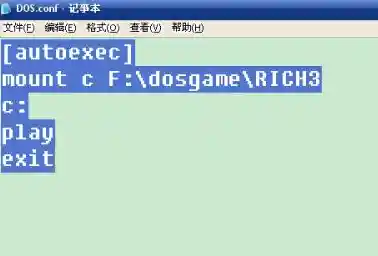
你就在那个Z:\>后面输入(假设你按我的建议把游戏放在了C盘的oldgames文件夹):
mount c c:\oldgames
然后按回车,这行命令的意思是:把真实电脑的c:\oldgames文件夹,虚拟成DOS系统里的C盘,如果成功,你会看到一行提示说“Drive C is mounted as local directory c:\oldgames”。
输入c:然后回车,你会发现提示符从Z:\>变成了C:\>,恭喜你,你已经进入我们准备好的游戏宝库了!
第四步:寻宝和启动——运行游戏
现在用dir命令(直接输入dir然后回车)可以列出当前文件夹里的所有文件和子文件夹,你应该能看到你之前放进去的游戏文件夹名字,比如PAL。
想进入哪个文件夹,就用cd命令,比如cd pal然后回车,就进入仙剑奇侠传的目录了,再输入dir,看看里面有什么文件,找找那个主要的运行文件,通常是名字类似play.bat, game.exe或者直接就是游戏英文名的.exe文件,比如仙剑可能是PAL.exe。
找到后,直接输入它的文件名(不用输.exe),然后回车!比如输入pal回车,奇迹发生了,熟悉的游戏画面应该就出来了!
第五步:让体验更完美——一些实用小技巧
Alt + Enter,可以瞬间切换全屏,更有沉浸感,再按一次就切回来。Ctrl + F11 可以减速,Ctrl + F12 可以加速,多试几次,调到正常速度就好。Ctrl + M 可以静音。Ctrl + C 或者 Alt + X 可以强制退出,回到DOS提示符,想彻底关闭DOSBox,直接关掉窗口或者在提示符下输入exit回车。最后的小贴士
第一次用可能会觉得有点陌生,但只要你成功运行起第一个游戏,后面就轻车熟路了,关键就是那步mount命令,把它记牢,有些特别复杂的游戏可能需要更详细的配置,但市面上绝大多数经典DOS游戏,用上面这个“傻瓜式”流程都能完美运行。
好了,攻略就到这里,快去把你尘封已久的经典游戏找出来,让DOSBox带你穿越回那个充满像素魅力的年代吧!如果遇到问题,别害羞,多上网搜搜,有很多像小鱼一样喜欢怀旧的朋友很乐意帮忙的,祝你玩得开心!