你是不是有时候会觉得,自己的电脑里好像藏着一些“看不见”的东西?明明磁盘空间少了一大块,却找不到是什么文件占用的;或者听别人说系统里有个文件夹很重要,但按他说的路径去找,却怎么也找不到,这时候,你很可能就是遇到了“隐藏文件夹”。
别担心,隐藏文件夹并不是什么神秘的东西,它只是被系统或用户自己设置了一个“看不见”的属性,目的是为了保护重要的系统文件不被误删,或者保护个人隐私,我们就来一步步揭开它的面纱,让你能轻松找到并管理这些隐藏的文件夹。
第一步:最直观的方法——让系统“显示”它们(适用于Windows系统)
这是最简单、最常用的方法,就像给电脑戴上一副能看透隐藏世界的眼镜。

神奇的事情发生了!之前所有淡灰色的、半透明的文件夹和文件,现在都会正常显示出来了,它们看起来和普通文件夹差不多,只是图标颜色会稍微淡一点,让你能区分开来,你就可以像操作普通文件夹一样,进入、查看甚至修改它们了(但对不熟悉的系统文件,修改要格外小心)。
如果你想恢复隐藏,只需要回到“查看”菜单,再次点击取消“隐藏的项目”的对勾即可。
第二步:更快捷的方式——使用“运行”命令直接开门见山
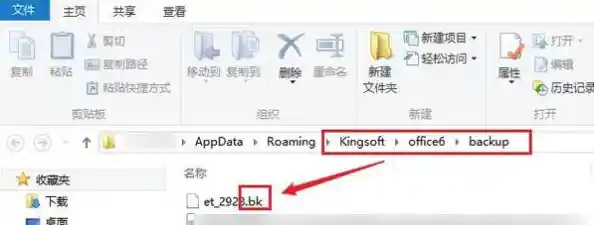
如果你已经知道隐藏文件夹的确切路径和名字,比如别人告诉你“C盘下面有个叫 ‘AppData’ 的隐藏文件夹很重要”,那么有个更直接的方法。

这个方法特别适合快速定位那些众所周知的系统隐藏文件夹。
第三步:进阶技巧——使用命令提示符(CMD)
如果你喜欢用键盘操作,或者遇到一些用前两种方法都难以处理的顽固隐藏文件夹,可以试试命令提示符,这个方法听起来有点技术性,但操作起来并不复杂。
这个命令中的 “/a” 参数就是关键,它的意思是“显示所有属性的文件”,执行后,你会看到一个列表,里面会明确标出哪些是文件夹,哪些是隐藏文件等,你甚至可以用 dir /ah 命令来只显示隐藏的文件和文件夹。
找到之后,需要注意什么?
成功找到隐藏文件夹固然有成就感,但接下来更需要谨慎。
如果以上方法都无效,还有一种可能
病毒或恶意软件会把自己伪装成“超级隐藏”的文件,用普通方法根本无法显示,这时候,你需要确保电脑上安装了可靠的杀毒软件,并进行全盘扫描,专业的杀毒软件通常有更强的文件查看和修复能力,可以应对这种情况。
探索隐藏文件夹就像一场小小的电脑探险,掌握了这些方法,你就拥有了查看电脑“另一面”的能力,希望这些一步步的指导能帮你轻松解决问题,但请务必记住,能力越大责任越大,对待不熟悉的系统文件,一定要保持敬畏之心。