由于苹果公司严格的操作系统限制,你无法像在普通电脑上那样,直接在iPhone或iPad上安装并启动Windows 11,苹果的iOS和iPadOS是一个封闭的系统,不允许用户随意安装其他操作系统,我们所要采用的是一种“曲线救国”的方案:远程控制。
这个方法的核心是,你需要有一台已经在运行Windows 11的电脑(可以是你家里的台式机、笔记本电脑,甚至是在云端租用的一台虚拟Windows 11电脑),你在你的iPhone或iPad上安装一个远程控制软件,通过互联网或本地网络,像操作一台电视机遥控器一样,去操作那台远在天边近在眼前的Windows 11电脑,你的iPhone/iPad屏幕就变成了那台电脑的显示屏,你的手指触控就相当于那台电脑的鼠标。
整个教程将分为两大主要部分:第一部分是准备一台运行Windows 11的电脑,第二部分是在你的苹果设备上设置远程连接。
第一部分:准备你的Windows 11主机
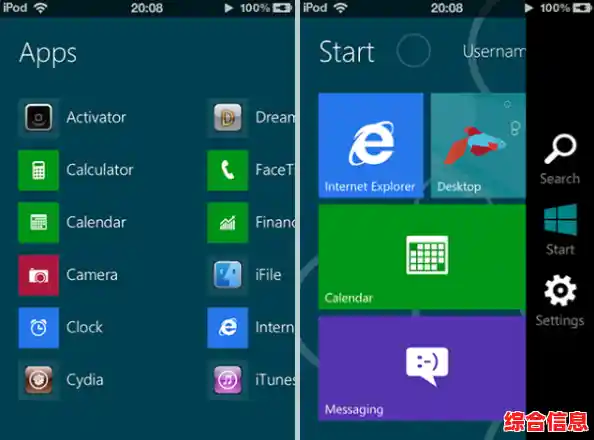
这是整个方案的基石,你有两种主要的选择:
使用你已有的物理电脑(推荐给初学者)
如果你家里已经有一台Windows 11的台式机或笔记本电脑,这是最简单、成本最低的方法。
- 要求:这台电脑必须保持开机状态,并且连接到互联网,为了能随时从外部访问,你还需要确保它不会自动休眠或关机。
- 优点:无需额外费用,性能取决于你自家电脑的硬件,非常强大。
- 缺点:你的电脑需要一直开着,电费会有所增加,如果家里停电或网络中断,你就无法连接了。
使用云电脑服务(更灵活,但需付费)
这是更先进、更灵活的方法,特别适合你没有高性能电脑,或者希望随时随地都能访问的场景,你可以理解为在网络上“租用”一台高配电脑。
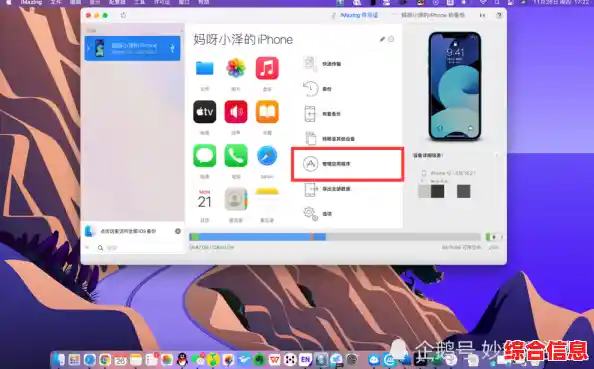
- 常见服务商:微软官方的Azure Virtual Desktop、Amazon的AWS WorkSpaces,或者一些其他的云服务提供商。
- 优点:不受地点限制,只要有网就能用;通常云电脑的性能很强劲;你不需要维护实体硬件。
- 缺点:需要支付订阅费用;设置过程对新手来说可能稍微复杂一些,需要按照云服务商的指引来创建和配置一台虚拟的Windows 11电脑。
无论你选择哪种方式,只要你确保有一台Windows 11在某个地方稳定运行,第一步就完成了。
第二部分:在iPhone/iPad上设置远程连接
这是在你手持设备上需要进行的操作,我们需要一款强大且好用的远程控制软件,这里我们以最流行和稳定的Microsoft远程桌面应用为例,因为它由微软官方推出,对Windows的兼容性最好。
步骤1:在被控制的Windows 11电脑上进行设置
在你准备的那台Windows 11电脑上(无论是你家里的实体机还是云电脑),你需要启用远程桌面功能。
- 在Windows 11的搜索框里输入“远程桌面设置”并打开它。
- 你会看到一个选项叫“启用远程桌面”,将它切换到“开”的位置。
- 系统可能会提示你确认,点击“确认”即可。
- 非常重要的一步:记下这台电脑的名称和你的Windows登录用户名及密码,你稍后在iPhone上连接时需要用到这些信息,如果你使用的是云电脑,服务商通常会直接提供给你一个详细的连接地址和密码。
步骤2:在你的iPhone或iPad上安装应用
- 打开App Store。
- 在搜索栏中搜索“Microsoft Remote Desktop”并下载安装,这是微软官方推出的免费应用,可以放心使用。
步骤3:添加并连接你的电脑
- 打开刚刚安装好的Microsoft远程桌面应用。
- 点击屏幕右上角的“+”号,然后选择“添加PC”。
- 在“PC名称”栏位,输入你之前记下的那台Windows 11电脑的IP地址或计算机名,如果你用的是云电脑,就输入服务商提供的连接地址。
- 在“用户账户”这里,点击“添加用户账户”,然后输入那台Windows 11电脑的登录用户名和密码,这样可以避免每次连接都手动输入。
- 其他设置可以保持默认,然后点击右上角的“保存”。
- 回到应用主界面,你现在应该能看到你刚刚添加的电脑图标了,直接点击它。
- 应用会开始尝试连接,第一次连接时,可能会弹出安全证书的警告,直接选择“继续”即可。
如果一切顺利,你的iPhone或iPad屏幕将会瞬间变成那台Windows 11电脑的桌面!你可以用手指滑动来移动鼠标指针,轻点来点击,甚至可以使用屏幕上弹出的虚拟键盘来输入文字。
使用体验和注意事项
- 触控操作:用手指操作Windows界面一开始可能会不习惯,因为Windows是为鼠标设计的,但多尝试一下就会适应,比如双击需要快速点两下,右键点击通常是用双指同时轻按屏幕。
- 网络质量是关键:你的体验几乎完全取决于网络速度,如果你和你的Windows电脑在同一个Wi-Fi网络下,延迟会很低,操作会很流畅,如果通过蜂窝数据(4G/5G)连接,或者电脑离你很远,延迟可能会较高,操作会有卡顿感,观看视频或玩游戏对网络要求极高,可能不会很理想。
- 虚拟键盘:当需要输入文字时,屏幕下方会弹出键盘,对于大量文字输入,建议配一个蓝牙键盘,体验会好很多。
- 它不是在本地运行的:请再次明确,Windows 11系统本身并没有安装在你的iPhone或iPad里,你的设备只是一个高质量的“窗口”,所有的计算都在远端那台电脑上完成,你的苹果设备的存储空间不会被Windows占用。
通过“远程桌面”这种方式,你确实可以实现在iPhone或iPad上完美运行和操作Windows 11系统,这虽然不是传统意义上的“安装”,但却是目前最可行、最稳定、效果最好的解决方案,它让你手中的轻便设备瞬间拥有了强大Windows电脑的能力,无论是在出差路上用平板处理紧急文档,还是躺在沙发上用手机访问家里的电脑,都变得轻而易举。