
遇到笔记本开机黑屏别慌张,这些修复技巧帮你快速点亮屏幕
你肯定遇到过这种糟心的情况:急着用电脑,按下笔记本的开机键,指示灯亮了,风扇也呼呼转起来了,但屏幕就是一片漆黑,啥也不显示,这时候心里咯噔一下,完了,电脑坏了?先别急着下结论,更别手忙脚乱地直接送去维修店,很多时候,笔记本开机黑屏并不是什么硬件大问题,自己动动手就能解决,今天咱们就聊聊那些常见的黑屏原因和对应的解决妙招,帮你省下冤枉钱。
最重要的一点是保持冷静,然后按照从简单到复杂的顺序一步步排查,千万别一上来就想着拆机,那可能会让问题变得更麻烦。
第一步,先做个“快速体检”:观察细节。
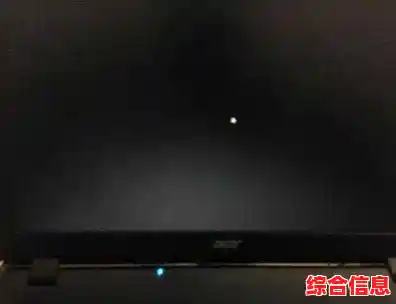
按下开机键后,请你凑近电脑仔细听、仔细看,除了风扇声,有没有听到硬盘运转的轻微咔哒声?键盘上的大小写锁定键(Caps Lock)或数字锁定键(Num Lock)指示灯在按下时会不会亮灭?如果这些指示灯有反应,那是个天大的好消息!这基本上意味着你的电脑主机本身是正常启动的,问题大概率出在连接屏幕的某个环节上,比如显卡驱动、显示器本身或者连接线,如果什么反应都没有,一片死寂,那可能是更深层次的电源或主板问题。
第二步,试试“强制重启”大法。
别笑,这可不是开玩笑,就像手机卡死了要强制重启一样,电脑也会遇到类似的情况,长按电源键不放,大约10到15秒,直到电脑完全关闭,等个半分钟,再正常按一下电源键开机,这个操作能清除电脑的临时缓存,解决因系统临时卡死或某些程序冲突导致的黑屏,很多看似严重的问题,这一招就能搞定。
第三步,检查“内外交联”:外接显示器。
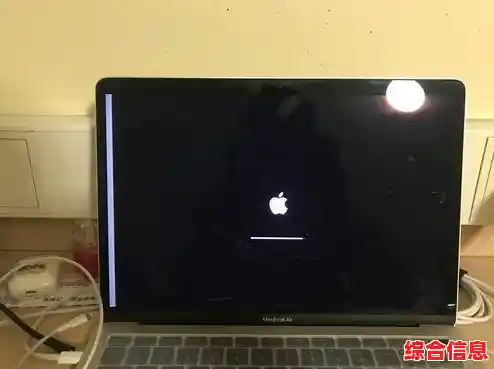
这是判断是屏幕本身坏了还是电脑内部问题的最有效方法,如果你的笔记本有HDMI或VGA接口,找一台台式机显示器或者电视,用连接线把笔记本和外接显示器连起来,然后开机,如果外接显示器上能正常显示画面,那就恭喜你,你的笔记本主板、显卡等核心部件是好的,问题出在笔记本自身的屏幕、屏线或者背光上,如果外接显示器也是黑的,那问题可能出在显卡或主板上。
第四步,处理“供电问题”:释放静电。
电脑内部积累的静电也会导致各种奇葩问题,包括黑屏,释放静电的方法很简单:拔掉电源适配器,拆下笔记本电池(如果电池是可拆卸的),长按电源键30秒左右,这个过程会释放主板上的残余电荷,之后,重新插上电池和电源适配器,再开机试试,对于电池不可拆卸的一体化笔记本,通常也有类似的操作:拔掉电源,长按电源键30秒,然后连接电源开机。
第五步,玩个“捉迷藏”:进入安全模式。
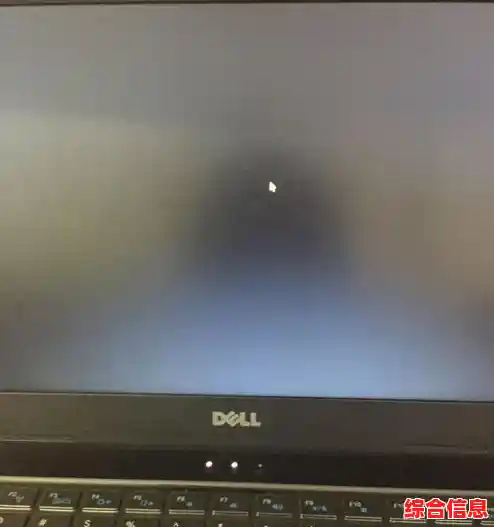
如果电脑看起来启动了(指示灯正常),但屏幕就是黑的,或者在出现品牌Logo后就黑屏,这很可能是软件或驱动冲突导致的,特别是如果你最近刚更新了显卡驱动或安装了新软件,这时候,尝试进入安全模式,安全模式只加载最基本的系统和驱动,能帮你排除软件问题,方法是在开机时(在出现品牌Logo前后)反复按F8键(有些笔记本可能是其他功能键,如Shift+F8),直到出现高级启动选项菜单,然后用方向键选择“安全模式”进入,如果能成功进入安全模式,你就可以尝试卸载最近安装的有问题的软件或回滚显卡驱动。
第六步,终极软件手段:检查BIOS和恢复系统。
如果安全模式也进不去,或者问题依旧,可以尝试进入BIOS/UEFI设置界面,开机时按特定的键(通常是F2、Del、Esc等,开机画面上会有提示)进入BIOS,如果BIOS界面能正常显示,说明硬件基础是好的,你可以在BIOS里恢复默认设置(Load Optimized Defaults),然后保存退出,如果之前创建过系统还原点,这是使用它的最佳时机,或者,如果系统损坏严重,你可能需要考虑使用Windows安装盘或系统自带的恢复功能来重装或修复系统。
经过以上这些步骤,大部分非硬件的黑屏问题都能得到解决,如果所有软件方法都试遍了,屏幕依然不亮,特别是当你外接显示器也无信号,或者电脑开机后发出异常的蜂鸣声时,那很可能就是硬件损坏了,比如屏幕本身碎裂、背光条损坏、连接屏幕和主板的排线松动或老化、内存条金手指氧化、显卡或主板芯片故障等,到了这一步,就真的建议你带着笔记本去找专业的维修人员了,他们有针对性的工具和设备来进行诊断和维修。
遇到笔记本黑屏先别慌,它没你想的那么脆弱,按照我们说的这套“从易到难”的排查流程,你很有机会自己就把它“救活”,省时又省力,耐心和细心是解决这类问题的关键。