
想要关掉Win11的开机密码,让电脑一开机就直接进入桌面,这个想法很多人都有,特别是当电脑只有自己一个人用的时候,每次开机都要输密码确实感觉有点麻烦,下面我就把几种关闭开机密码的方法,以及你必须要知道的安全风险,清清楚楚地告诉你。
第一部分:关闭开机密码的几种方法
在开始操作之前,你得先确认一件事:你当前用来登录的账户必须已经设置了密码,如果账户本身就没有密码,那也就不存在“关闭”一说了,你需要有管理员权限,普通标准用户是没法修改这些设置的。
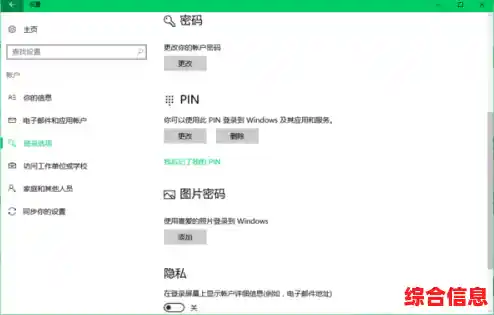
通过账户设置直接取消密码(最简单直接)
这是最常用、也是最推荐普通人使用的方法,步骤清晰,不容易出错。
Windows 键 + i 键,快速打开“设置”窗口。你可以重启一下电脑试试看,开机后,系统会直接跳过输入密码的界面,自动进入到桌面。
使用高级账户管理工具(备选方案)
如果上面的方法因为某些原因不起作用,或者你想用更底层一点的方法,可以试试这个。
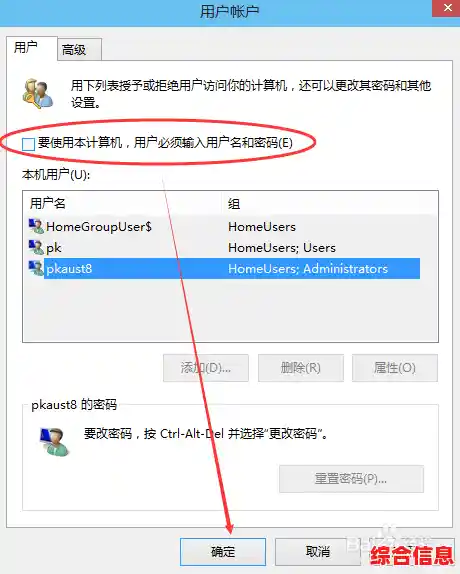
Windows 键 + R 键,会弹出一个小窗口。netplwiz,然后按回车键,这个命令是专门管理用户账户的。操作完成后,效果和方法一是一样的,电脑开机就不再需要密码了。
如果你用的是微软账户登录
很多人会用微软邮箱(比如Outlook或Hotmail邮箱)作为电脑的登录账户,这种情况下,直接取消密码会比较复杂,因为微软出于安全考虑,不允许微软账户设置空密码,但你可以通过上面提到的方法二(netplwiz命令) 来实现类似“自动登录”的效果。
操作步骤和方法二完全一样,当你取消勾选并点击应用后,系统会让你输入一次微软账户的密码,这次输入只是为了让系统记住凭证,以后开机时自动帮你填写,这样一来,虽然你的微软账户密码依然存在,但开机时就不用再手动输入了。
第二部分:你必须知道的安全注意事项(非常重要!)
关掉开机密码确实方便,但你不能不知道这背后隐藏的风险,这就像你把家里的门锁拆掉了,进出是方便了,但安全问题就成了大问题。
最大的风险:任何人都能直接使用你的电脑。 只要按下电源键,就能看到你桌面上的所有内容,如果你的电脑是放在家里书房、私人办公室等相对私密的地方,风险可能还小一点,但如果是放在客厅、宿舍、或者可能被其他人接触到的公共场所,那就非常危险了,别人可以随意翻看你的文件、照片、聊天记录,甚至使用你的社交软件和支付软件。
数据隐私毫无保障。 电脑里存的个人隐私、工作文件、财务信息等,在取消密码后等于完全暴露,一旦电脑丢失或被心怀不轨的人接触,后果不堪设想。
无法区分用户和记录操作。 开着密码,每个人用各自的账户登录,电脑能记录下是谁在什么时候做了什么,取消了密码,大家都用同一个身份登录,如果出现文件被误删、设置被更改等情况,你很难追查和界定责任。
可能影响部分网络访问。 在某些公司或学校的局域网里,访问共享文件可能需要凭据验证,取消开机密码有时可能会给这些网络操作带来一些小麻烦。
第三部分:在方便和安全之间找到平衡的建议
如果你确实觉得输入密码很烦,但又不想完全放弃安全,可以看看下面这些折中的方案,它们可能比完全取消密码更适合你。
Windows 键 + L 键,立即锁屏,这样虽然开机不用密码,但中途离开时别人也无法动用你的电脑。关闭Win11开机密码在技术上是完全可行的,操作也不复杂,但你在动手之前,一定要根据自己电脑的使用环境,仔细权衡“方便”和“安全”这两件事,希望这些详细的步骤和提醒能帮你做出最合适的选择。