想不想让你手机里的截图变得不只是“咔嚓”一声就完事儿?其实截图这个功能里面藏着不少小秘密,用好了能让你工作生活都方便不少,今天咱们就聊聊怎么把截图玩出花来,让它成为你的得力小助手。
基础操作,但你可能不知道的
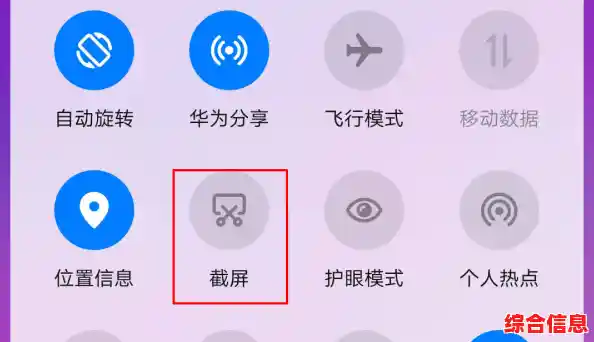
得确保你最基础的截图方式都会,大部分手机都是同时按住“音量下键”和“电源键”,但现在很多手机都有更酷的方式:
- 指关节截图: 像华为等品牌,用指关节快速敲击屏幕两下,就能截图,特别顺手。
- 手势截图: 像小米等品牌,三指同时向下滑动屏幕,也能瞬间截图。
- 侧边栏辅助触控: 苹果用户可以用“小白点”(辅助触控)自定义一个截图快捷操作,点一下就行,对Home键失灵或者用全面屏的朋友很友好。
别小看这些基础,用对了能让你截图的速度快上不少,尤其是在需要快速捕捉瞬间的时候。
截完图之后,真正的魔法才开始
很多人截完图,点了保存就退出了,截图后屏幕上短暂出现的预览图(或编辑界面)才是关键!点进去,你会发现一个新世界:
- 即时马赛克: 聊天记录里不想暴露别人的头像昵称?快递单上的个人信息要打码?截图后立刻选择“马赛克”笔刷,随手一涂,隐私保护到位,这比把图片发到其他App再处理快多了。
- 画个圈圈标注重点: 要把图片里的关键信息指给朋友看?用画笔工具画个醒目的红色圈圈或者箭头,一目了然,给同事发工作指引时,这个功能尤其好用。
- 随手写几个字说明: 用文本工具,在截图上加几个字,看这里”、“这个有问题”,省得再打一遍字解释,或者用自由画笔,随手画个笑脸、打个勾,沟通更生动。
进阶玩法,应对各种复杂场景
掌握了即时编辑,咱们再升级一下,看看怎么用截图解决更具体的问题。
- 搞定超长页面(长截图): 想截取一整篇精彩的文章、一个长长的聊天记录或者网页?这个功能必不可少,截完一张图后,留意屏幕下方或旁边的提示(通常是“滚动截图”或“长截图”的图标),点一下,屏幕会自动向下滚动,把整个页面“卷”成一张长长的图片,无论是保存攻略、留存重要对话还是分享精彩内容,都超级实用。
- 局部截图(不规则截图): 不需要整个屏幕,只想截取屏幕上的一小块?试试指关节在屏幕上画个圈(部分手机支持),想截哪里就画哪里,非常灵活,或者先用普通方式截图,然后在编辑模式里裁剪,也能达到同样效果。
- 边录屏边解说(带声音的录屏): 这算是截图的“近亲”,当你需要教爸妈怎么用手机某个功能,或者记录游戏高光时刻时,单纯录屏可能说不清楚,这时候,开启“麦克风声音录制”,你一边操作一边说话解释,录下来的视频信息量十足,效果翻倍,这个功能通常在录屏按钮的设置里可以找到。
把截图真正用起来的生活小妙招
知道了技巧,关键是怎么用在实处,举几个例子:
说到底,截图不只是“保存当下画面”,它是一个强大的信息捕捉、加工和传递工具,花几分钟熟悉一下你手机里的这些功能,你会发现,处理很多事情的效率都提升了,沟通也变得更简单直接,下次截图的时候,别急着关掉,多点一下那个编辑按钮,探索一下,你就能真正掌握这个每天都用,但却被低估了的手机神器。