
行,既然你想让 Windows 11 的桌面右下角更干净,想把那个显示时间日期的区域整个隐藏起来,那咱们就直接开干,不绕弯子,这个方法不是什么高深的系统修改,就是系统自带的一个“小开关”,特别适合那些觉得任务栏东西太多、有点烦,或者想在工作时更专注、避免动不动就看时间的人。
最直接、最彻底的方法,就是让整个任务栏在不需要的时候自动隐藏起来,这样不光是时间,所有任务栏上的图标,包括开始菜单、各种程序图标、系统托盘,都会一起消失,当你需要用到它们的时候,只要把鼠标移动到屏幕底部边缘,它们就会乖乖地滑出来。
具体怎么做呢?非常简单:
好了,现在你的任务栏就已经进入“隐身模式”了,你随便打开一个窗口或者回到桌面试试看,是不是整个任务栏都消失了?桌面瞬间变得无比清爽,当你需要启动程序或者查看通知时,只需要把鼠标往屏幕最底下轻轻一蹭,它就会立刻出现。
这个方法的好处是“一了百了”,整个桌面底部变得干干净净,视觉干扰降到最低,特别适合用来专心看电影或者全神贯注地写东西,但缺点也很明显,就是你要用开始菜单或者查看通知的时候,得多一个“鼠标移下去”的动作,如果你只是单纯不想看见时间,但又需要随时能方便地访问其他任务栏功能,那这个法子可能就有点“杀鸡用牛刀”了。

那有没有只隐藏时间,但保留其他任务栏图标的方法呢?很遗憾,在 Windows 11 默认的设置里,并没有提供一个单独的开关让你只把时间藏起来,时间和日期是和系统托盘紧紧绑定在一起的,要隐藏就得一起隐藏,我们可以通过另一个思路来达到类似“眼不见为净”的效果,那就是——调整任务栏的对齐方式。
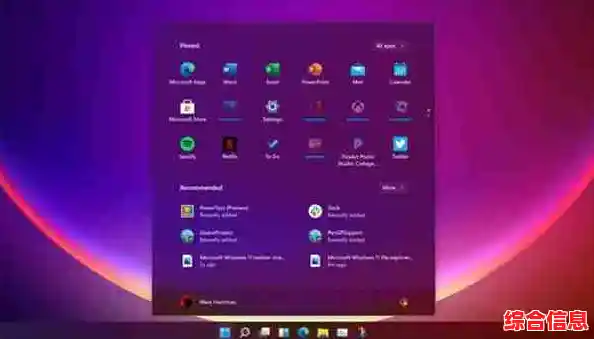
Windows 11 默认是把所有图标(包括时间)都居中显示的,你可以把它改回像 Windows 10 那样靠左对齐。
这样一来,你的开始菜单、固定和打开的应用程序图标都会跑到屏幕左下角去,而系统托盘和时间则依然坚守在右下角,它们并没有消失,但由于你的视觉焦点通常集中在屏幕左侧的活动区域,右下角的时间自然而然就变得不那么显眼了,这种“物理隔离”的方法,虽然没真正隐藏时间,但确实能有效降低它的存在感,让桌面在感觉上更整洁,同时又不影响任何功能的正常使用。
除了系统自带的设置,如果你对整洁度的要求非常高,不满足于上述方法,还可以借助一些第三方的小工具,市面上有一些轻量级的任务栏定制软件,功能非常强大,它们可能允许你单独隐藏时间日期、甚至自定义日期时间的显示格式(比如只显示时间不显示日期),或者彻底重新规划任务栏的布局。
这里要给你提个醒:使用第三方软件意味着你要从网上下载并安装未知来源的程序,这或多或少会带来一些安全风险,或者可能和系统更新产生冲突,除非你非常清楚软件的来源可靠,并且确实有强烈的定制需求,否则对于大多数只是想简单清理一下桌面的人来说,我强烈建议优先使用系统自带的“自动隐藏任务栏”功能,它最安全,最稳定,也完全能达到让桌面变干净的核心目的。
咱们再聊聊隐藏时间背后的一点小心思,为什么我们会想把它藏起来?很多时候,是因为我们总是不自觉地去看时间,这种频繁的“时间检查”可能会带来一种无形的焦虑感,打断我们手头工作的连贯性,把时间隐藏起来,相当于给自己设置了一个小小的“专注模式”,主动减少了外界信息的干扰,当你不再被那个跳动的数字时时提醒,反而更容易沉浸到当前的任务中,进入一种“心流”状态。
这个看似简单的小技巧,不仅仅是让桌面看起来更清爽,更是一种主动管理注意力、提升工作效率的积极尝试,你不妨现在就动手试试看,感受一下桌面干净之后带来的那份宁静和专注,如果觉得自动隐藏任务栏太彻底,先用“左对齐”的方式感受一下,找到最适合自己的那个平衡点。