虚拟内存是电脑系统中一个非常实用的功能,它能在你的物理内存不够用的时候,帮上大忙,就是把硬盘上的一部分空间临时当作内存来使用,让电脑能够同时运行更多的程序,而不会因为内存不足而卡顿或报错,虽然现在电脑的物理内存都比较大,但合理设置虚拟内存对于系统稳定性和某些特定软件(如大型游戏、视频编辑软件)的运行仍然很重要,下面就来一步步教你如何查看和设置它。
你需要了解一个关键概念:页面文件,这个页面文件就是虚拟内存技术在硬盘上创建的那个特殊文件,系统通过它来交换数据,在Windows系统中,这个文件通常叫做pagefile.sys,并且默认是隐藏的,所以你一般看不到它。
为什么要手动设置虚拟内存?

大多数情况下,让Windows系统自动管理虚拟内存的大小是没问题的,但在以下几种情况,你可能需要考虑手动设置:
- 你经常遇到系统提示“内存不足”。
- 你使用的是固态硬盘,希望将页面文件固定在一个合适的大小,减少对硬盘的频繁写入,理论上可能对延长固态硬盘寿命有一点点好处(但影响很小,不必过分担心)。
- 你运行某些特定的大型软件或游戏时,程序明确要求需要一定大小的虚拟内存。
- 你的C盘(系统盘)空间非常紧张,希望将页面文件转移到其他空间更大的硬盘分区上。
配置虚拟内存的详细步骤(以Windows 10/11为例)
-
打开系统属性窗口:
- 最直接的方法是,在键盘上按下 Windows徽标键 + Pause/Break键,这会直接打开“系统”信息窗口,如果键盘没有Pause键,你也可以在桌面上的“此电脑”图标上右键单击,然后选择“属性”。
- 在这个窗口的左侧,你会看到一列选项,点击其中的“高级系统设置”。
-
进入性能选项:
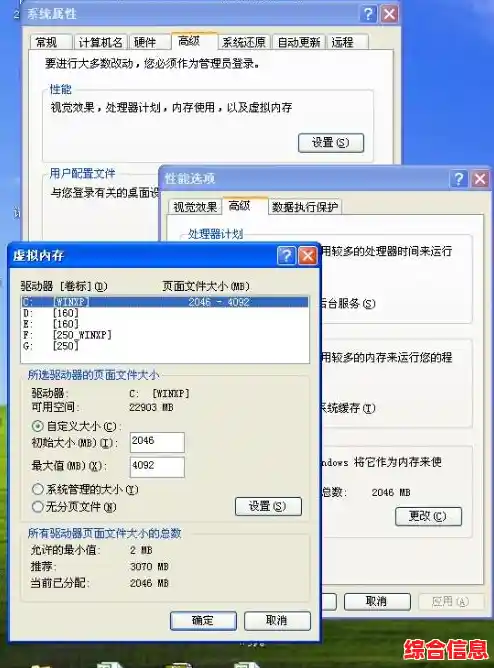
点击“高级系统设置”后,会弹出一个名为“系统属性”的小窗口,在这个窗口的“高级”选项卡下,找到“性能”这一栏,然后点击其中的“设置...”按钮。
-
找到虚拟内存设置入口:

- 点击“设置”后,会再弹出一个“性能选项”窗口,同样地,在这个新窗口中选择“高级”选项卡。
- 在“高级”选项卡的底部,你会看到“虚拟内存”这一栏,这里显示了当前页面文件的总大小,点击栏内的“更改...”按钮。
-
开始配置虚拟内存:
- 你进入了最重要的“虚拟内存”设置窗口,你会看到窗口顶部有一个选项叫“自动管理所有驱动器的分页文件大小”,如果这个选项是打勾的,那么下面的所有设置都是灰色的,无法修改。要手动设置,第一步就是取消勾选这个选项。
-
选择驱动器并设置大小:
- 取消自动管理后,你就可以自由设置了,窗口中间有一个列表,显示了你电脑上所有的硬盘分区(如C盘、D盘、E盘等)。
- 如果你想将虚拟内存转移到其他盘: 首先在驱动器列表里点击你想要放置页面文件的分区(例如D盘),然后进行下一步设置。
- 如果你想调整当前盘的虚拟内存大小: 就直接选择当前正在使用的分区(通常是C盘)。
- 选择好驱动器后,点击下面的“自定义大小”选项。
- 初始大小和最大值: 这是最关键的一步,你需要填写两个数字:
- 初始大小: 这是页面文件的最小保留空间,建议将这个值设置为与你电脑物理内存大小相当的数字,如果你有8GB内存,可以设置为8000(单位是MB,1GB=1024MB,但为了方便,取整为8000也可以)。
- 最大值: 这是页面文件可以扩展到的最大空间,为了避免页面文件无限制地扩大导致硬盘空间被占满,建议设置一个上限,一个常见的建议是设置为物理内存的1.5倍到3倍,8GB内存,可以设置最大值为12000到24000之间,你可以根据你硬盘的剩余空间灵活调整,空间充裕可以设大一点。
- 如果你不确定设多少: 也可以选择“系统管理的大小”,然后点击“设置”按钮,这样Windows会自动为你管理所选驱动器上的页面文件大小。
- 如果你想完全禁用虚拟内存: 可以选择“无分页文件”,然后点击“设置”。但强烈不推荐这样做,因为这可能导致系统不稳定或某些程序无法运行。
-
确认并重启电脑:
- 设置好所有参数后,点击右下角的“设置”按钮(注意,一定要点这个“设置”,否则修改不会生效),然后点击“确定”。
- 系统会提示你需要重启计算机才能使更改生效,点击“确定”关闭所有打开的窗口,然后手动重启你的电脑。
一些额外的建议和注意事项
- 驱动器选择: 如果你的电脑有固态硬盘和机械硬盘,强烈建议将虚拟内存设置在固态硬盘上,因为固态硬盘的读写速度远快于机械硬盘,能显著提升虚拟内存的使用效率。
- C盘空间: 即使你把虚拟内存设到了D盘,Windows可能仍然会在C盘保留一个较小的页面文件用于核心系统操作,这是正常的,不必担心。
- 设置后的问题: 如果修改虚拟内存后电脑出现异常,可以重新进入设置界面,勾选回“自动管理所有驱动器的分页文件大小”,让系统恢复自动管理。
完成以上步骤后,你的虚拟内存就设置好了,这个过程并不复杂,但需要细心操作,希望这个指南能帮助你更好地管理你的电脑系统。