

你是不是觉得每次玩游戏要疯狂点鼠标的时候,手指特别累?或者在工作里,有些地方需要你不停地重复点击同一个位置,感觉特别枯燥又浪费时间?那你可来对地方了,今天咱们就跟着“小鱼”这个虚拟小助手,用一种最轻松、最直接的方式,把鼠标连点器这个好帮手给用起来,让你彻底解放手指。
第一站:找个靠谱的“帮手”
你得有一个连点器软件,这就好比你要切菜,总得先有把菜刀,你不用去找那些听起来特别复杂、功能一大堆的专业软件,那样反而会把自己绕晕,你就在网上搜“鼠标连点器”,找那种绿色版、单文件版、或者直接在线下载就能用的,小鱼建议你选一个界面看起来清清爽爽,按钮没几个的,这种最好上手,下载好后,如果杀毒软件有提示,你点“允许”或“信任”就行,因为很多这样的小工具都会被误报,别担心。
第二站:搞懂几个核心“开关”
打开软件,你可能看到几个关键的设置,别怕,咱们一个一个来弄明白:
点击间隔: 这是最重要的!它就是告诉你“隔多久点一下”,单位通常是“毫秒”,你不用管这个术语,就记住:数字越小,点得越快,比如你设置成“100”毫秒,那就是一秒点10下,非常快了;设置成“500”毫秒,就是一秒点2下,速度适中,刚开始,小鱼建议你先设个“300”毫秒试试感觉,不快不慢刚刚好。
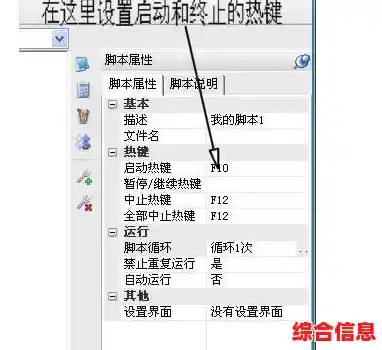
热键(开关键): 这就是连点器的“遥控器”,你需要设置一个按键来启动和停止连点,一般都是用键盘上不常用的键,比如F1到F12里的某一个,或者Ctrl+某个字母,比如你设置成F9,那么你按一下F9,连点器就开始“哒哒哒”地帮你点了;再按一下F9,它就停了,这个一定要记牢,不然开始了停不下来可就麻烦了!
点击按钮: 这个很简单,就是让你选是模拟左键点击还是右键点击,大部分情况,比如玩游戏打怪、办公软件操作,都是用左键。
第三站:实战演练,玩转场景
光说不练假把式,小鱼带你看看怎么用在实际的地方。

游戏里“偷懒”又高效:
工作中“摸鱼”更聪明:
第四站:小鱼的重要叮嘱
连点器是个好工具,但也要用得安全、用得聪明。
怎么样,跟着小鱼走完这一趟,是不是觉得鼠标连点器一点儿也不神秘了?它就是一个帮你省力的小工具,关键在于多尝试,在不同的场景下调整不同的速度,很快你就能熟练驾驭它,让它成为你电脑使用中的得力助手,真正实现高效和轻松,快去下载一个,亲自试试吧!