当你遇到电脑问题,比如程序卡死、驱动冲突或者病毒侵扰,导致Windows 11系统无法正常启动或运行时,安全模式就成了一个非常重要的救命稻草,安全模式就像是给电脑做的一次“最小化手术”,它只会加载最核心的系统文件和驱动,把那些可能惹麻烦的第三方软件和花哨的功能暂时关在门外,这样,你就可以在一个相对“干净”的环境里,放心大胆地进行故障排查、病毒查杀或者软件卸载。
对于戴尔电脑的用户来说,进入安全模式的方法和其他的Windows 11电脑基本一样,但因为戴尔电脑的启动速度通常比较快,按传统F8键的方法可能来不及,所以我们主要掌握以下几种更可靠的方法,别担心,我会一步一步地带你操作。
在系统能够正常登录的情况下进入安全模式
这是最简单直接的方法,前提是你的电脑虽然有问题,但还能勉强进入到登录界面或桌面。
- 打开设置菜单:点击屏幕左下角的“开始”按钮(那个Windows图标),然后选择“设置”(那个像齿轮一样的图标)。
- 找到恢复选项:在设置窗口中,点击左侧栏的“系统”,然后向下滚动,找到并点击“恢复”选项。
- 选择高级启动:在“恢复选项”下面,你会看到一个“高级启动”的栏目,旁边有一个“立即重新启动”的按钮,点击它。
- 进入蓝色选项菜单:电脑会提示你保存工作,然后就会重启,重启后,你会看到一个蓝色的屏幕,上面有几个选项,选择“疑难解答”。
- 进入高级选项:在“疑难解答”界面,点击“高级选项”。
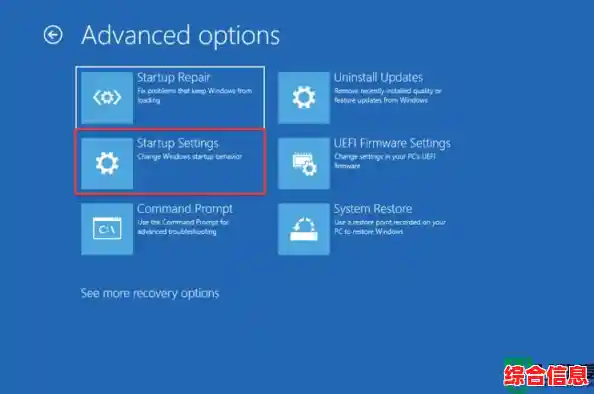
- 启动设置:在“高级选项”界面中,找到并点击“启动设置”。
- 准备重启:你会看到一个解释“启动设置”的屏幕,直接点击右下角的“重启”按钮。
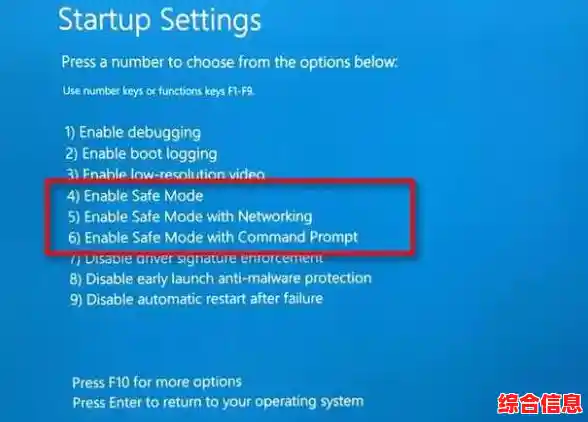
- 选择安全模式:电脑会再次重启,重启后,你会看到一个包含多个数字选项的列表,根据你的需要,按相应的数字键或功能键:
- 按 4 键或 F4 键:进入标准安全模式。
- 按 5 键或 F5 键:进入带网络连接的安全模式(如果需要联网下载驱动或查杀病毒,选这个)。
- 按 6 键或 F6 键:进入带命令提示符的安全模式(适合会用命令行工具的高级用户)。
选择之后,电脑就会以你选择的安全模式启动了,你会看到屏幕四个角有“安全模式”的字样,这说明你已经成功进入了。
在无法正常登录系统时进入安全模式
如果你的电脑问题比较严重,卡在登录界面进不去,或者一登录就蓝屏,这个方法非常适合。
- 强制中断启动过程:在戴尔电脑启动到登录界面时(就是让你输入密码或PIN码的界面),不要登录,直接按住键盘上的 Shift 键不放手。
- 重启系统:在按住Shift键的同时,用鼠标点击屏幕右下角的电源按钮,然后在弹出的菜单中选择“重启”。
- 进入蓝色选项菜单:继续按住Shift键,直到电脑重启并出现那个蓝色的选项菜单,接下来的步骤就和方法一的第4步完全一样了:选择“疑难解答” -> “高级选项” -> “启动设置” -> “重启” -> 按数字键选择安全模式。
这个方法巧妙地利用了Windows的恢复环境,即使系统本身有问题,也能强行进入。
通过Windows安装介质(U盘或光盘)进入
如果上面两种方法都失败了,比如系统完全无法启动,甚至蓝屏,那么你就需要准备一个之前创建好的Windows 11安装U盘(如果没有,可以找一台能正常上网的电脑,从微软官网下载工具制作一个)。

- 从U盘启动:将制作好的Windows 11安装U盘插入戴尔电脑,开机,在出现戴尔Logo时,连续按F12键,进入启动设备选择菜单,用键盘上下键选择你的U盘(通常显示为“USB Storage Device”或U盘品牌名),然后按回车。
- 选择语言和键盘:电脑会从U盘启动,进入Windows安装界面,首先选择语言和输入法,然后点击“下一步”。
- 进入修复模式:在出现的“现在安装”界面上,不要点击那个大大的“现在安装”按钮,而是看左下角,有一个“修复计算机”的选项,点击它。
- 选择疑难解答:之后又会看到那个熟悉的蓝色界面,点击“疑难解答”。
- 后续步骤:接下来的步骤就又和方法一一样了:选择“高级选项” -> “启动设置” -> “重启” -> 按数字键选择安全模式。
安全模式下可以做些什么?
成功进入安全模式后,你就可以开始解决问题了:
- 卸载软件:如果你怀疑是最近安装的某个软件导致的问题,可以去“设置”->“应用”->“应用和功能”里把它卸载掉。
- 回滚驱动程序:如果问题是更新显卡、声卡等驱动后出现的,可以在“设备管理器”中找到对应的设备,右键选择“属性”,在“驱动程序”选项卡中点击“回退驱动程序”。
- 运行杀毒软件:在带网络连接的安全模式下,运行一次完整的病毒扫描。
- 系统还原:如果你之前创建过系统还原点,可以在安全模式下运行“系统还原”,将电脑恢复到出问题之前的状态。
如何退出安全模式?
解决问题后,退出安全模式很简单,只需要点击“开始”菜单,选择“电源”,然后点击“重启”或“关机”再开机即可,电脑下次启动就会自动恢复正常模式。
希望这份详细的指南能帮助你在戴尔电脑遇到问题时,从容地进入安全模式,并成功修复它,安全模式是你的好帮手,遇到棘手问题时不要忘了它。