
你是不是经常在电脑前工作,感觉屏幕不够用?一会儿要写文档,一会儿要查资料,还要时不时回复一下消息,几个窗口叠在一起,来回切换不仅麻烦,还特别容易分心,打断思路,Windows 11 里藏着一套非常强大的分屏功能,用好了,你的工作效率和流畅度能直接翻倍,它不是什么复杂的高科技,就是一些简单却特别实用的小技巧,咱们一起来把它用起来。
最基础,但也最容易被忽略的“鼠标拖拽分屏”,你随便打开一个窗口,用鼠标按住它顶部的标题栏,然后往屏幕的左边或者右边使劲一拖,你会看到屏幕一侧出现一个半透明的阴影区域,这时候松开鼠标,这个窗口就会自动缩放到刚好占据一半的屏幕,紧接着,系统会把其他正在打开的窗口缩略图显示在屏幕的另一侧,你点一下想并排显示的另一个窗口,两个窗口就能完美地各占一半了,这特别适合对比两份文档,或者一边看视频教程一边操作软件。
但如果你觉得一半对一半还不够,Win11 给了你更精细的选择,还是用鼠标拖着窗口,但这次别拖到最边上,而是往屏幕的四个角拖,当你把鼠标移动到某个角落时,会看到一个四分之一屏幕大小的阴影区域,松开手,窗口就会精准地停靠在这个角落,这样,你最多可以同时让四个窗口整齐地排列在屏幕上,就像一个信息仪表盘,你可以左上角放Word写报告,右上角打开浏览器查数据,左下角放微信沟通,右下角开个音乐播放器,所有信息一目了然,再也不用在任务栏上找来找去。
除了手动拖拽,Win11 还有一个更酷的“快捷键分屏”方式,选中你想移动的窗口,然后按一下键盘上的 Win键 + 左箭头(或右箭头),这个窗口会立刻飞到屏幕的左侧或右侧,你再按 Win键 + 上箭头(或下箭头),还能进一步把它调整到左上、左下、右上或右下角,用键盘操作,感觉更干脆利落,特别适合不喜欢频繁用鼠标的人。
上面说的都是你自己手动安排窗口,Win11 还很智能,它能帮你自动分屏,你把鼠标悬停在窗口右上角那个“最大化”按钮上,稍微停留一秒钟,不要点下去,这时候,会弹出来几个不同的布局小图标,比如两个均分、三个一大两小、或者四个均分等等,你直接点击其中一个你想要的布局,然后在这个布局的每个格子里,选择你想放入的窗口就行了,这个功能叫“贴靠布局”,当你懒得自己拖拽时,用它来快速布置工作区特别方便。
我们分屏不是为了看多个软件,而是想同时处理同一个软件里的多个任务,你用Word写一篇长文档,需要同时参考前面和后面的内容,你不需要开两个Word窗口,只需要在Word里面,找到“视图”菜单,里面有个功能叫“拆分”,点一下,文档中间会出现一条横线,把你的一篇文档分成上下两个独立的区域,你可以在上面编辑开头,同时在下面修改结尾,滚动条也是独立的,互不干扰,Excel表格也一样,这个功能对于处理长文档或大数据表简直是神器。
分屏用久了,你可能会形成自己固定的工作习惯,比如上午习惯左边写代码,右边看效果;下午习惯左边写邮件,右边开日历,Win11 的“贴靠组”功能能记住你的习惯,当你把几个窗口用分屏组合好之后,如果你需要暂时把它们最小化去干点别的事,不用担心回来要重新摆,你只要把鼠标移到任务栏上其中一个程序的图标上,就能看到你之前保存的这个窗口组合,点一下,所有窗口就会一次性恢复到你之前安排好的位置和大小,特别省事。
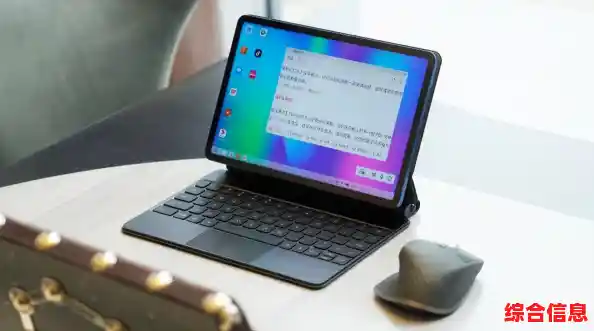
如果你的电脑连接了不止一个显示器,那分屏的乐趣就更大了,你可以把一个显示器专门用来全屏写东西,另一个显示器并排放下浏览器、参考文档和聊天工具,这时候,结合前面说的所有分屏技巧,在每个显示器内部再进行分屏,你的工作区域就变得无比巨大和高效,你可以用 Win键 + P 快捷键快速切换显示模式,扩展”模式就能让你拥有双倍的工作空间。
Windows 11 的这些分屏功能,本质上就是帮你把有限的屏幕空间管理得井井有条,它们的目的就是减少你寻找窗口、切换窗口的琐碎操作,让你能更专注在内容本身,刚开始可能有点不习惯,但强迫自己用上一两天,你会发现一旦习惯了这种井然有序的桌面,就再也回不去那种堆满窗口的混乱状态了,工作效率和心情,都会跟着一起提升。