你的华硕笔记本电脑突然闹脾气了?先别急着送去维修店,很多时候问题并不大,自己动手就能解决,还能省下不少时间和金钱,这份指南就是你的快速自救手册,咱们用最直白的话,一步步来。
第一部分:电脑完全没反应,开不了机
这是最让人心慌的情况,别急,按顺序检查。

- 检查电源: 这是最常见的原因,确保电源适配器牢牢地插在墙上的插座和笔记本电脑上,有时候只是插头松了,可以换个插座试试,排除插座本身的问题,仔细观察笔记本电脑上的充电指示灯是否亮起,如果灯不亮,很可能是电源适配器或者电脑的充电口坏了,如果你有万用表或者能找到另一个同型号的适配器,替换测试一下就能确定。
- 执行“硬重启”: 如果电源没问题,但电脑就是黑屏没反应,试试这个“万能”第一步,拔掉电源适配器,也拔掉所有外接设备(U盘、鼠标、显示器线等),长按电源键不放,坚持15秒到30秒,这个操作会释放掉电脑里残留的静电,有时候就能奇迹般地开机。
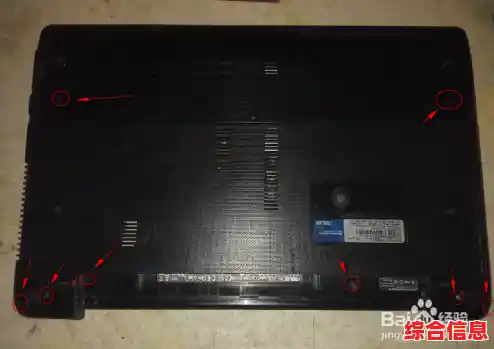
- 检查内存和硬盘(进阶操作): 如果以上都不行,而且你的电脑允许自己轻松打开后盖(比如一些游戏本),可以尝试一下。注意: 操作前务必确保电脑完全断电,并且自己手上没有静电,断开电池连接,然后把内存条拔下来,用橡皮擦轻轻擦拭金色的接触部分,再重新插回去,如果是加装的固态硬盘,也可以重新插拔一下,这个操作能解决很多因为接触不良导致的开机问题。
第二部分:电脑能开机,但用起来不对劲
电脑能进系统,但会出现各种小毛病。
-
问题:电脑特别慢,卡顿严重。
- 检查后台程序: 同时按下
Ctrl + Shift + Esc 键,打开任务管理器,看看“进程”里,是哪个程序占用了太多的CPU(处理器)或内存,如果发现有不需要的程序在疯狂占用资源,直接右键点击它,选择“结束任务”。
- 清理硬盘空间: 如果C盘(系统盘)快满了,电脑会变得非常慢,检查一下C盘剩余空间,如果不到10%,就需要清理了,删除不用的软件,清空回收站,把大文件(如电影、照片)移到其他盘符或移动硬盘。
- 扫描病毒和恶意软件: 用Windows自带的Windows安全中心或者你安装的杀毒软件,进行一次全盘扫描,有些恶意软件会拖慢系统。
-
问题:无法连接Wi-Fi。
- 最简单的重启: 把无线路由器和电脑都重启一次,这是解决大部分网络问题的首选方法。
- 检查飞行模式: 不小心按到了飞行模式快捷键?看看屏幕右下角的网络图标,确保飞行模式是关掉的。
- 更新驱动程序: 这是华硕电脑很常见的问题,去华硕官网,找到“服务与支持”,输入你的笔记本电脑具体型号(通常在电脑底部的标签上),下载最新的无线网卡驱动程序并安装,安装后重启电脑。
-
问题:电量掉得飞快,或者充不进电。
- 校准电池: 如果电脑显示的电量不准,可以尝试校准,把电池充满到100%,然后拔掉电源,正常使用直到电脑电量耗尽自动关机,让电脑在关机状态插上电源,再次充满到100%,这个过程能帮助系统重新准确识别电量。
- 检查电池健康度: 在Windows搜索框里输入“cmd”,右键点击“命令提示符”,选择“以管理员身份运行”,然后输入命令
powercfg /batteryreport 并回车,系统会生成一个电池报告文件,路径会显示在屏幕上,打开这个网页文件,查看“DESIGN CAPACITY”(设计容量)和“FULL CHARGE CAPACITY”(完全充电容量)的对比,如果完全充电容量远低于设计容量,说明电池损耗严重,可能需要更换了。
-
问题:电脑过热,风扇噪音很大。

- 清理通风口: 用久了,电脑的散热口会被灰尘堵住,用软毛刷或者吹气球,小心地清理机身后侧和底部的通风口。
- 检查桌面环境: 不要在柔软的表面(如床、沙发)上使用电脑,这会堵住底部的进风口,最好用笔记本支架或者至少垫高一下底部,保证空气流通。
- 更换硅脂(高阶操作): 如果电脑用了好几年,清理灰尘后还是过热,可能是CPU和显卡上的导热硅脂干了,这个操作需要拆开电脑,如果你不熟悉,建议找专业人士处理。
第三部分:系统频繁蓝屏或死机
- 记录错误代码: 蓝屏画面上通常有一串错误代码(
SYSTEM_THREAD_EXCEPTION_NOT_HANDLED),记下它,在网上搜索这个代码,能找到非常具体的解决线索。
- 更新系统驱动: 驱动程序冲突是蓝屏的主要原因,特别是显卡驱动、声卡驱动和主板芯片组驱动,务必去华硕官网下载对应你电脑型号的最新驱动,而不是用Windows自动更新的。
- 使用系统自带工具: 在Windows搜索框输入“查看高级系统设置”,在“高级”选项卡下,“启动和故障恢复”那里点击“设置”,确保“自动重新启动”没勾选,这样蓝屏时你才能看清错误信息,还可以在搜索框输入“命令提示符”,右键以管理员身份运行,输入
sfc /scannow 命令,来扫描和修复系统文件。
最后的终极手段:系统恢复
如果以上所有方法都无效,系统问题非常严重,可以考虑恢复系统。
- 使用华硕预置的恢复功能: 华硕笔记本通常自带恢复分区,在开机时(出现华硕LOGO时)连续按
F9 键,可以进入恢复环境,选择将系统恢复到初始状态(会删除所有个人文件,务必先备份!)。
- 重装Windows: 如果连恢复分区都坏了,你可以用另一台电脑和U盘,从微软官网制作一个Windows安装盘,然后给你的华硕笔记本彻底重装系统。
遇到问题别慌张,从最简单的步骤开始尝试,大部分小毛病都能通过重启、更新驱动和清理来解决,如果问题依然存在,并且电脑还在保修期内,直接联系华硕官方客服是最稳妥的选择。