
你是不是也遇到过这种情况:新买的笔记本有个硬件不工作,比如摄像头打不开,或者Wi-Fi连不上;又或者用了几年的电脑,突然声音变得很奇怪,有杂音,很多时候,问题的根源都出在“驱动程序”上,一听到“驱动”这个词,很多人可能会觉得这是电脑高手才能搞定的东西,特别复杂,但其实,只要掌握了正确的方法,下载和安装驱动可以像安装一个手机App一样简单,下面我就用最直白的话,带你一步步搞定它。
第一步:搞清楚你的笔记本“身份证”
在开始下载任何东西之前,最重要的一步是弄清楚你的笔记本到底是谁,就像给人买衣服要知道身高体重一样,给电脑装驱动也要知道它的具体型号和系统信息。
找到笔记本型号:这是最关键的一步,最简单的方法是直接看你的笔记本,通常在笔记本的底部,会有一个贴纸,上面明确写着“产品型号”或“Model”,Lenovo Yoga 14s 2021”或“Dell XPS 13 9305”,把这个型号记下来,如果贴纸磨损看不清,你还可以在键盘上按下 Windows键 + R,在弹出的“运行”窗口里输入 cmd 然后回车,接着会打开一个黑底白字的窗口,在这里输入 wmic csproduct get name 再回车,屏幕上显示的那一行字就是你的电脑型号。
查看Windows系统版本:同样是重要的信息,在键盘上按下 Windows键 + R,输入 winver 然后回车,会弹出一个窗口,告诉你当前是Windows 10还是Windows 11,以及具体的版本号(比如21H2),记下这些信息。
第二步:去对地方下载,避免“踩坑”
知道了型号,接下来就是去下载驱动了,这里有几个可靠的来源,按推荐顺序排列:
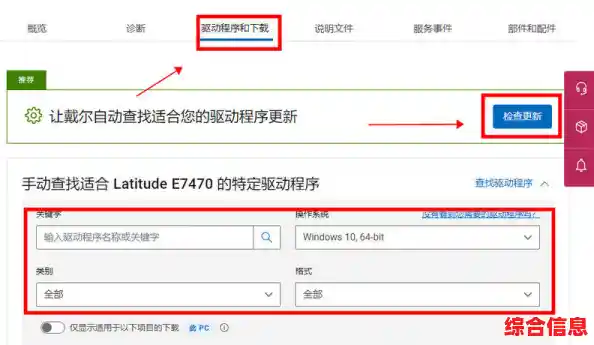
首选:笔记本品牌的官方网站,这是最安全、最靠谱的方法,驱动都是官方为你这台特定型号的笔记本量身定制的,打开浏览器,搜索“【你的笔记本品牌】支持/服务与驱动下载”,如果你是联想笔记本,就搜“联想驱动下载”;是惠普,就搜“惠普支持”,进入官网后,网站通常会让你输入笔记本的型号(就是第一步你记下来的那个),然后就会列出所有可用的驱动程序,这里你可能会看到一大堆驱动,别慌,我们下一步再说怎么选。
次选:Windows系统自动更新,微软在Windows 10和11中加强了驱动自动更新的功能,你可以右键点击屏幕左下角的“开始”按钮,选择“设备管理器”,你会看到电脑所有硬件的列表,如果哪个硬件有问题,它旁边通常会有一个黄色的感叹号,你可以右键点击这个有问题的设备,选择“更新驱动程序”,然后选择“自动搜索驱动程序”,系统会联网帮你找合适的驱动,这个方法很方便,但有时候找到的驱动版本可能不是最新的。
最后的选择:谨慎使用驱动精灵等第三方软件,市面上有很多“一键安装所有驱动”的软件,它们确实非常省事,安装后点一下扫描就能帮你搞定大部分驱动,但它们的缺点是:可能会捆绑安装一些你不需要的软件,有时候下载的驱动也不完全匹配你的电脑,可能导致新的问题,除非官网和Windows更新都解决不了,否则尽量不要优先使用它们,如果要用,一定要从它们的官方网站下载,安装时每一步都要看清楚,取消掉那些勾选的额外软件。
第三步:聪明地选择和安装驱动
现在你已经找到了下载页面,面对一长串的驱动列表,该怎么选呢?
按需下载,不必全装:你不需要把列表里所有的驱动都安装一遍,你需要重点关注的是:声卡驱动(解决没声音、杂音)、网卡驱动(包括有线和无线,解决上不了网)、显卡驱动(解决游戏卡顿、屏幕显示问题)、芯片组驱动(系统基础驱动)和触摸板驱动(解决手势失灵),如果你有特定问题,比如摄像头用不了,就单独下载摄像头驱动。
看准日期,新的不一定是最好的:官网的驱动列表通常会标注版本号和发布日期,下载最新日期的驱动是没错的,但有个特殊情况:如果你的电脑目前运行非常稳定,只是某个小功能有问题,而你发现新版的驱动发布日期很近,那么安装后万一出现不兼容,你可以选择安装比最新版稍早一个版本的驱动,有时稳定性反而更好。
安装顺序和注意事项:下载下来的驱动通常是一个.exe的可执行文件,安装前,最好把其他正在工作的文件都保存一下并关闭,然后双击运行这个文件,一般就是一路点击“下一步”即可,有些驱动安装后可能会要求你重启电脑,一定要按照提示重启,否则驱动可能不会生效,如果一次安装了多个驱动,可以等全部装完后再统一重启。
一些非常实用的小建议
处理笔记本驱动真的没有想象中那么可怕,核心秘诀就是:找准官方渠道,看清自己型号,有选择地安装,只要你按照这个流程来,基本上就能轻松应对绝大多数驱动相关的问题了,让你的笔记本始终保持最佳状态。