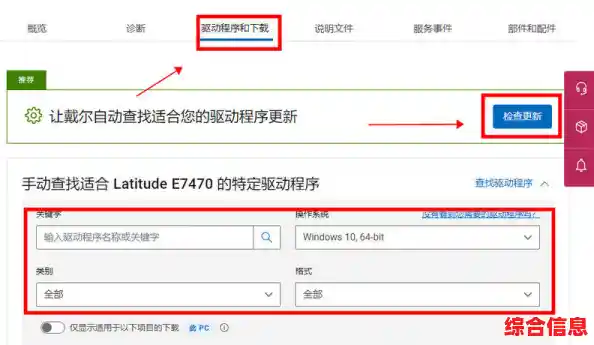

当你的Windows 11电脑出现问题,运行缓慢或者你打算将其转交给他人时,系统重置是一个非常方便的功能,它就像给电脑进行一次“大扫除”,让你可以选择保留个人文件或者彻底清空一切,重新开始,这个本应顺利的过程有时会卡壳,屏幕上跳出“重置电脑时出现问题”或类似的错误提示,让人感到非常沮丧,下面我们就来深入聊聊为什么会发生这种情况,以及当遇到这些问题时,我们可以尝试哪些方法来解决。
重置失败常见原因解析
重置过程并非简单地按个按钮,它背后涉及对系统核心文件的读取、验证和重新部署,任何一个环节出问题都可能导致失败。
系统文件或恢复环境损坏: 这是最常见的原因之一,Windows重置功能依赖于一个名为“Windows恢复环境(WinRE)”的特殊分区,如果这个分区因为磁盘错误、病毒入侵或不完整的系统更新而损坏,重置程序就无法正常启动和工作,同样,如果系统本身的文件已经损坏严重,连读取都成问题,重置自然无从谈起。
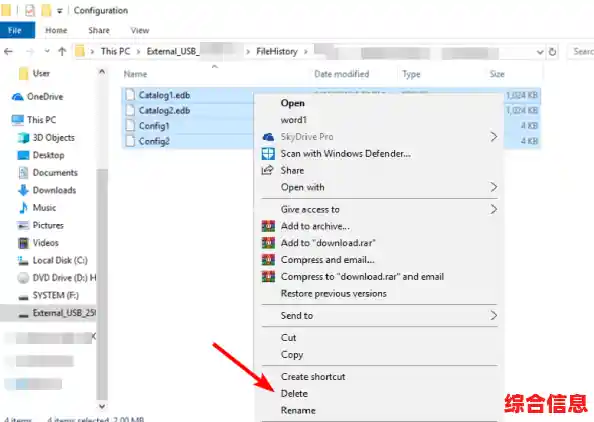
磁盘空间严重不足: 重置系统,尤其是选择“删除所有内容”的选项,需要一定的临时磁盘空间来进行操作,如果你的C盘空间已经被塞得满满当当,重置过程可能因为无法创建必要的临时文件而中途失败,这就像你想重新整理一个堆满杂物的房间,却连个临时堆放物品的空地都没有。
安全软件或系统进程干扰: 第三方杀毒软件、防火墙或者一些后台运行的系统优化工具,可能会将重置过程中某些关键操作误判为恶意行为并进行拦截,这种“好心办坏事”的情况,会直接中断重置流程。
硬件问题: 虽然不那么常见,但硬件问题也是潜在的元凶,特别是硬盘(尤其是机械硬盘)如果存在坏道,在读取或写入重置所需的数据时可能会失败,内存条不稳定也可能导致在复杂操作过程中出现意外错误。
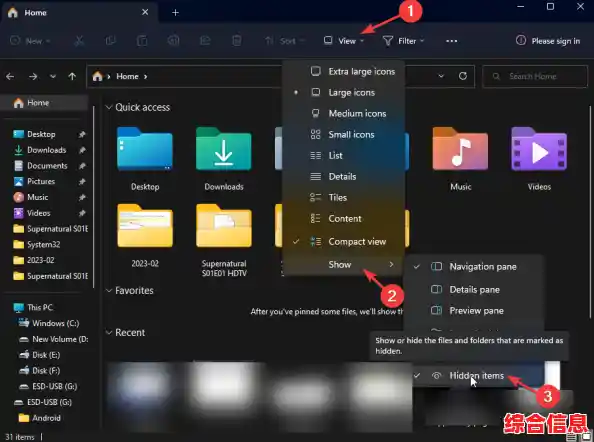
系统保留分区被修改或删除: 在安装Windows时,系统会自动创建一些隐藏的分区,用于引导和恢复,如果你之前用第三方分区工具调整过硬盘分区,不小心删除或破坏了这些关键分区,重置功能就会因为找不到“路线图”而无法进行。
一步步尝试的解决方案探讨
遇到重置失败,不要慌张,我们可以从简单到复杂,一步步尝试解决。
首先尝试多次重启: 这听起来像是句玩笑话,但有时确实有效,简单地重启电脑,然后再次尝试重置操作,临时的软件冲突或进程卡顿可能通过重启得到解决。
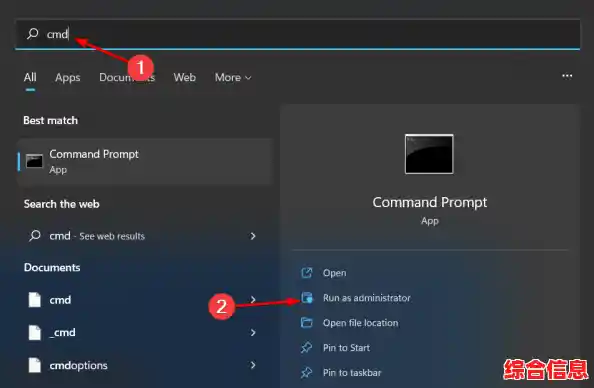
使用Windows自带的修复工具: 在重置失败的界面,通常会有“高级选项”按钮,点击进入后,你可以尝试:
sfc /scannow 可以扫描并修复受保护的系统文件;输入 chkdsk C: /f /r 可以检查并修复磁盘错误(C:是盘符,根据实际情况修改),完成后再尝试重置。从云端重新安装Windows 11: 这是Windows 11一个非常实用的新功能,在重置选项里,你可能会有“云下载”的选项,这个方式会从微软服务器下载一个全新的Windows 11镜像来进行安装,完全绕过了本地可能已损坏的恢复环境,只要你的网络连接稳定,这个方法成功率很高。
使用安装介质(U盘)进行重置或全新安装: 如果以上方法都无效,那么制作一个Windows 11安装U盘是最彻底可靠的解决方案。
最后的考虑:硬件检查: 如果你反复尝试各种软件方法都失败,特别是如果电脑平时也经常出现蓝屏、死机或文件损坏的情况,那就需要怀疑硬件问题了,可以尝试使用硬件检测工具对硬盘和内存进行扫描,或者寻求专业人士的帮助。
Windows 11重置失败虽然麻烦,但通常都有解决之道,从简单的重启到使用安装U盘,总有一种方法能让你的电脑“重获新生”,在进行任何重要操作之前,如果条件允许,始终记得备份好最重要的个人文件,这是最稳妥的安全网。