
最重要的一点是,关闭展台模式通常需要管理员权限,如果你是在一台公共电脑上(比如图书馆、商场或展厅)使用展台模式,你自己很可能没有关闭它的权限,这种情况下,你需要联系这台电脑的管理员或负责人来操作,如果你是在自己的电脑上设置了展台模式,现在想关闭它,那么请按照下面的步骤来。
展台模式的核心目的是将电脑锁定到只运行一个或几个特定的应用,防止用户进行其他操作,关闭它的过程其实就是解除这个限制,让电脑恢复正常状态。
最直接、最常用的关闭方法是通过键盘快捷键,这个方法在大多数情况下都有效,当你处于展台模式的界面时,可以尝试连续按下键盘上的 Ctrl + Alt + Delete 组合键,这个组合键在Windows系统中拥有很高的优先级,通常能跳出展台模式的限制。
按下之后,屏幕上可能会显示一个蓝色的界面,上面有几个选项,锁定”、“切换用户”、“任务管理器”等,你需要寻找的是“注销”或“Sign out”选项,点击“注销”,系统会退出当前被严格限制的展台账户,回到Windows的正常登录界面。
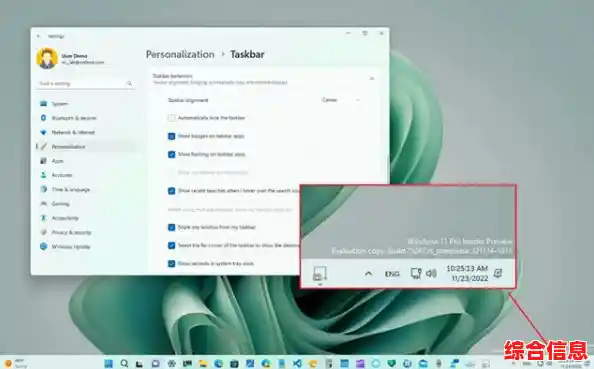
到了正常的登录界面后,你需要使用一个有管理员权限的账户登录系统,这就是你平时用来管理电脑的那个主账户,用管理员账户登录成功后,展台模式的限制就暂时解除了,电脑已经恢复正常。
这仅仅是临时退出了展台模式,要永久性地关闭它,防止电脑下次启动时再次进入这个状态,你还需要在系统设置里进行配置,下面就是具体的操作流程:
第一步,用管理员账户登录后,点击屏幕左下角的“开始”按钮,或者直接按键盘上的Windows徽标键,打开开始菜单。
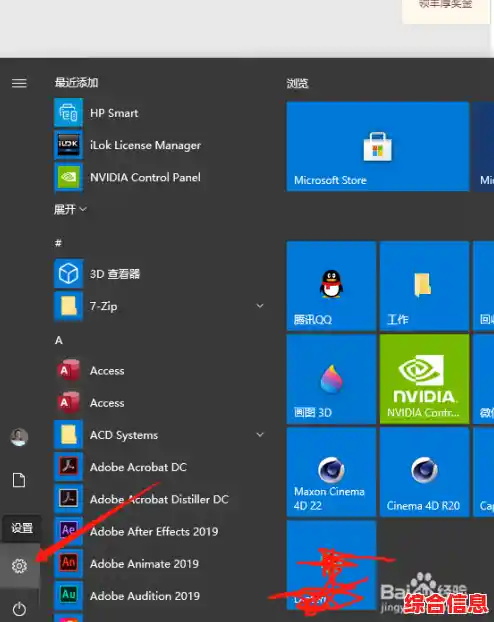
第二步,在开始菜单中,找到并点击“设置”图标,它通常是一个齿轮状的图标,你也可以直接按键盘上的 Windows + I 键,快速打开设置窗口。
第三步,在设置窗口中,找到左侧的菜单栏,点击“账户”选项。
第四步,在账户设置里,找到并点击“其他用户”这个选项,在某些版本的Windows 11中,它也可能叫做“家庭和其他用户”。
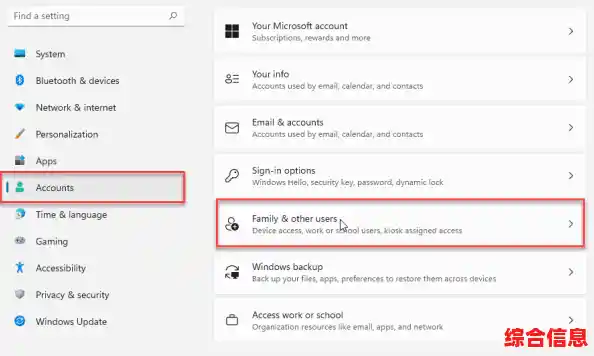
第五步,进入“其他用户”页面后,你会看到一个名为“指定访问”的区域,这就是展台模式的官方设置名称,点击它下面的“设置指定访问”按钮。
第六步,系统会弹出一个新的设置窗口,在这个窗口里,你会看到一个选项,询问“这台设备上的用户应该做什么?”,当前的选择很可能是“使用一台应用展台”,你需要点击这个下拉菜单,将其更改为“不使用指定访问”。
第七步,也是最后一步,点击下方的“应用”或“确定”按钮,系统可能会要求你确认操作,或者输入管理员密码,确认之后,Windows 11就会完全关闭展台模式。
完成以上步骤后,建议你重启一下电脑,重启后,电脑就不会再自动进入那个单一应用的界面,而是会正常启动到标准的Windows登录界面,证明展台模式已经被成功关闭了。
还有一种比较技术性的方法,就是通过“任务管理器”来结束展台模式相关的进程,如果Ctrl + Alt + Delete后出现的界面上有“任务管理器”选项,你可以点击打开它,在任务管理器的“进程”或“详细信息”标签下,找到一个名为“AssignedAccessLockdown.exe”的进程,这个进程就是负责运行展台模式的,右键点击这个进程,选择“结束任务”或“结束进程树”,也可以强制退出展台模式,但这种方法比较生硬,之后最好还是按照上面的流程在设置里彻底关闭它,以免出现不可预知的问题。
关闭Windows 11展台模式的关键在于两点:一是通过Ctrl + Alt + Delete组合键跳出限制界面并注销;二是用管理员账户登录后,在系统设置的“账户”->“其他用户”->“指定访问”中,将其设置为“不使用指定访问”,管理员权限是整个操作的前提,希望这些步骤能帮你轻松解决这个问题。