
想知道怎么让电脑变快吗?很多人第一反应就是加内存,但内存到底是什么?为什么它能让卡顿的电脑重新“飞”起来?今天我们就来聊聊运行内存这件事,帮你理清思路,找到最适合自己的升级方案。
你可以把电脑想象成一张办公桌,硬盘,就是你桌子的抽屉,用来长期存放你的所有文件、软件和操作系统,而运行内存,就是你面前的桌面,当你需要工作的时候,你会把抽屉里要用到的文件、工具都拿出来,摊在桌面上,桌面越大,你同时能摊开的东西就越多,工作起来就越顺手,不需要频繁地弯腰开抽屉找东西。
电脑也是这样,当你打开一个程序,比如浏览器或者游戏,电脑就会把需要的数据从硬盘这个“大抽屉”里搬到运行内存这个“桌面”上,让处理器能快速读取,如果你的“桌面”(内存)太小,而你同时要打开很多东西,桌面很快就堆满了,这时候,电脑就不得不把一些暂时不用的东西先塞回“抽屉”(硬盘)里,等需要时再搬回来,但硬盘的速度比内存慢几百倍甚至上千倍,这个来回搬运的过程就会导致电脑卡顿、程序无响应,你就能明显感觉到系统变慢了。
增加内存,本质上就是换一张更大的“桌面”,让你能同时处理更多任务而不会手忙脚乱。
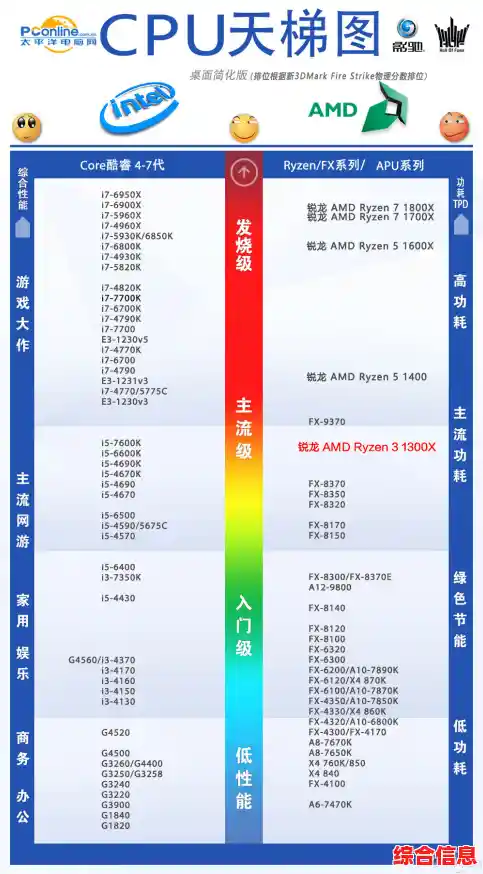
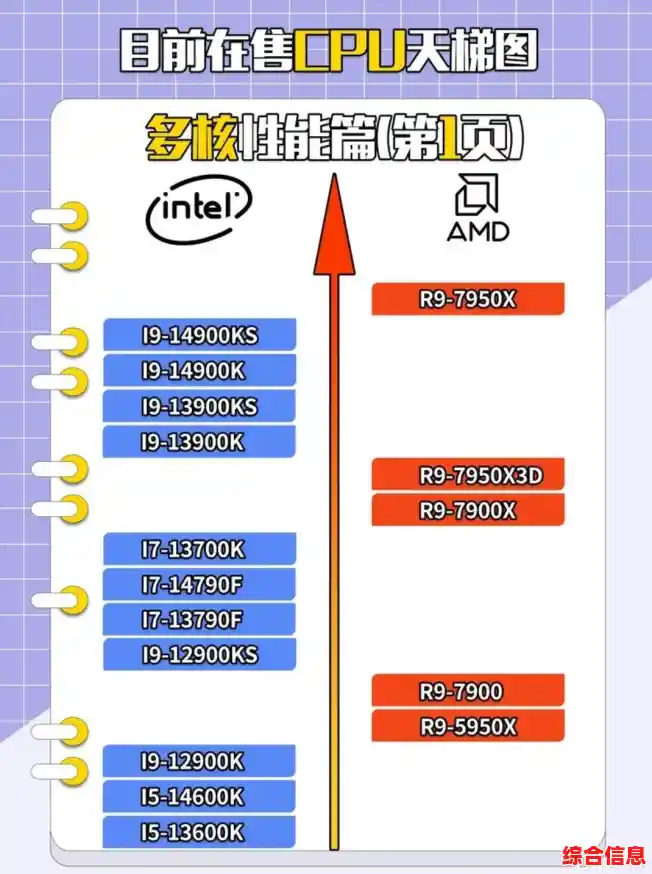
现在市面上都有哪些内存呢?我们可以简单排个“天梯图”,从低到高看看它们的能耐。
第一阶:基础够用(4GB - 8GB)
这个容量在今天来说,算是比较紧张的了,4GB内存基本上只够Windows 10或Windows 11系统本身和几个轻量级程序(比如文档处理、开几个网页)勉强运行,如果你习惯同时打开很多浏览器标签页,或者同时运行聊天软件、音乐播放器,4GB内存很快就会告急,卡顿是家常便饭。
8GB是目前许多入门级电脑的标配,对于日常办公、上网课、看高清视频、处理一些简单的图片来说,8GB算是“够用”的门槛,你可以比较流畅地进行多任务切换,但如果你是个游戏玩家,或者需要用到Photoshop、视频剪辑这类比较吃内存的软件,8GB可能就会有点捉襟见肘,尤其是在打开大型文件时,能感觉到速度变慢。
第二阶:流畅舒适(16GB)
16GB可以说是当前大多数用户的“甜点级”选择,它提供了非常舒适的使用体验,在这个容量下,你可以轻松地同时运行大量程序:一边开着几十个浏览器标签页,一边听着音乐,后台还挂着聊天工具和下载任务,同时再打开Office套件工作,系统依然能保持流畅,对于主流网络游戏和单机游戏来说,16GB也能很好地满足需求,减少游戏过程中的卡顿,对于大多数非专业级别的照片编辑、视频剪辑工作,16GB也是一个很好的起点,如果你不确定该选多大,16GB通常是个不会错的选择。
第三阶:高效多任务与入门创作(32GB)
当你需要处理更繁重的任务时,32GB内存就派上用场了,这个级别非常适合那些需要同时运行多个大型应用程序的专业用户,程序员在运行复杂的开发环境和虚拟机;视频创作者需要同时运行剪辑软件、特效软件和浏览器查找资料;或者高级玩家希望在高分辨率下玩最新的3A大作,并且同时进行直播推流,32GB内存能确保这些重型任务并行时,系统依然游刃有余,不会因为内存不足而拖慢整体速度,对于普通用户来说,32GB可能有些性能过剩,但如果你预算充足,它无疑能带来更极致、更无忧的体验。
第四阶:专业级与发烧级(64GB及以上)
64GB甚至更大容量的内存,主要面向的是专业领域和极度发烧的用户,进行4K/8K超高分辨率视频的后期制作、运行多个大型虚拟机进行服务器模拟、从事复杂的3D建模和渲染、或者处理海量的科学计算数据,这些任务需要将巨大的数据集同时加载到内存中,普通容量根本无法满足,对于99%的日常用户来说,这个级别是完全用不到的,它属于专业工作站的范畴。
了解了内存容量的“天梯图”,你还需要知道一个关键点:升级内存并非简单地买来插上就行,你需要确认你的电脑主板支持哪种类型的内存(比如是DDR4还是DDR5),最高支持多大的容量和频率,以及有多少个内存插槽,如果你的主板只支持最高16GB,那你买32GB的内存也是浪费,这些信息可以在电脑或主板的说明书上找到,或者用一些硬件检测软件查看。
优化电脑性能,给运行内存升级是一项性价比非常高的投资,就像给拥挤的办公桌换上一个宽敞的大桌面,立刻就能感受到工作效率的提升,你可以根据自己的使用习惯和预算,参考上面的“天梯图”,判断自己处于哪个阶段,需要跃升到哪个级别,如果你的电脑经常因为内存不足而卡顿,那么一次简单的升级,很可能就会让它重获新生,运行得像刚买来时一样流畅。