

你是不是也遇到过这种抓狂的情况?明明记得文件就在电脑里,可打开Win11的搜索框,输入文件名,结果要么是死活找不到,要么就是给你塞了一堆无关的网页结果和设置选项,你想找的那个文件就像人间蒸发了一样,别急,这不是你电脑的问题,很可能只是你还没掌握让Win11搜索“服服帖帖”的小窍门,今天要说的这几个技巧,目的就是让你的文件查找速度实实在在地翻个倍,告别那种大海捞针的绝望感。
第一招:别只会用“开始”菜单搜,试试“文件资源管理器”的搜索框
很多人找文件的习惯是直接点击键盘上的Windows键,然后在开始菜单的搜索框里输入,这个方法搜搜应用、打开个系统设置还行,但搜文件其实并不是最直接的,因为它搜索的范围太广了,包括了网络、设置、邮件等等,容易干扰你。
更高效的方法是,直接打开“文件资源管理器”(就是那个黄色的文件夹图标),或者干脆按 Win + E 组合键快速打开它,你会看到窗口右上角有一个专门的搜索框,在这里搜索,系统会默认只在你当前打开的文件夹(及其子文件夹)里寻找,范围一下子缩小了,结果自然更精准、更快,你知道自己要找的文件大概在“文档”文件夹里,那就先打开“文档”文件夹,再用右上角的搜索框搜,准没错。
第二招:让你的搜索“会说话”——用好搜索筛选器

光输入个文件名,有时候就像跟电脑说“帮我找本书”,信息太模糊了,你得说得更具体,电脑才能秒懂,Win11的搜索框支持一种叫“搜索筛选器”的语法,听起来高级,用起来超简单。
你只需要在搜索词前面加上一个特定的前缀,然后跟一个冒号,再输入你的条件,常用的有几个“杀手锏”:
类型:文档,你想找所有Word文档,就输入 类型:docx;找PDF文件就输入 类型:pdf;找图片就输入 类型:jpg 或 类型:png,这样系统会直接过滤掉其他所有不相干的文件。修改日期:本周,这个特别实用!比如你只记得是上周改过那个文件,就输入 修改日期:上周,你甚至可以输入具体的日期,修改日期:2024/5/20,或者一个范围 修改日期:2024/5/1 .. 2024/5/20。大小:>100MB,当你需要找那些“庞然大物”来清理磁盘空间时,这个功能太有用了,可以搜 大小:大(指10MB-100MB的文件),或者用大于小于号,大小:>500MB 来找超过500MB的大文件。你甚至可以把这些组合起来用,实现精准打击,你想找“上周修改过的、大于50MB的PDF文件”,就可以输入:修改日期:上周 大小:>50MB 类型:pdf,看,是不是像在给电脑下精确的指令?
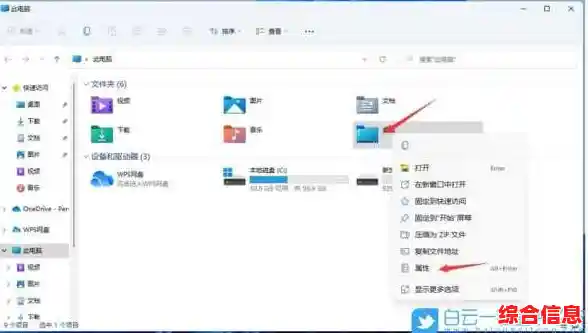
第三招:如果搜索还是很慢?可能是索引需要“加油”了
即使你用了上面的技巧,搜索速度还是慢得像蜗牛,这很可能是因为Windows的“搜索索引”出了问题,什么是索引?你可以把它理解成一本为你的文件预先编好的超级目录,搜索时,电脑不是去硬盘里一个个翻,而是直接查这本目录,所以速度飞快,但如果这本目录没更新或者损坏了,搜索就会变慢。
怎么给索引“加油”呢?
第四招:一些立竿见影的小贴士
报告*,这样所有以“报告”开头的文件都会出现。好了,以上就是能让你Win11文件查找效率翻倍的几个核心技巧,别看招数不多,但只要你用熟了,尤其是那个“搜索筛选器”,绝对能让你告别找文件的烦恼,现在就去试试吧,体验一下指哪打哪的快感!