
最直接、最广为人知的方式就是通过开始菜单,无论你用的是Windows 10还是Windows 11,你都可以用鼠标点击屏幕左下角的“开始”按钮,也就是那个Windows的徽标,点击之后,你会看到一个程序列表或搜索框,在Windows 10或更早版本中,你可以在“Windows附件”文件夹里找到“记事本”这个程序,直接点击它就能打开,在Windows 11或者利用搜索功能更快的版本里,你只需在开始菜单的搜索框中直接输入“记事本”三个字,系统会立刻找到它,你按一下回车键,记事本程序就跳出来了,这是最基础、最不需要记忆任何命令的方法。
如果你更喜欢用键盘来操作,觉得鼠标点来点去太慢,那么键盘快捷键是提升效率的绝佳工具,这里有一个非常强大的组合键叫“Win + R”,你同时按下键盘上带有Windows徽标那个键和字母R键,会弹出一个名叫“运行”的小窗口,在这个小窗口的输入框里,你只需要简单地输入“notepad”这个英文单词,然后按回车键,看,记事本瞬间就打开了,这个方法非常快,因为你几乎不需要把手指离开键盘。
还有一种更酷的方式,适合经常需要使用记事本的人,那就是把它固定到任务栏,任务栏就是你屏幕最底下那条通常放着浏览器、文件管理器图标的长条,你先用上面任何一种方法打开记事本,然后你会发现任务栏上会出现一个记事本的小图标,在这个图标上点击鼠标右键,会弹出一个菜单,里面会有一个选项叫“固定到任务栏”,点击它,这样操作之后,即使你关闭了所有记事本窗口,那个小图标也会一直留在任务栏上,下次你想用记事本的时候,直接用鼠标点一下这个图标就行了,连搜索的步骤都省了,是最快捷的打开方式之一。
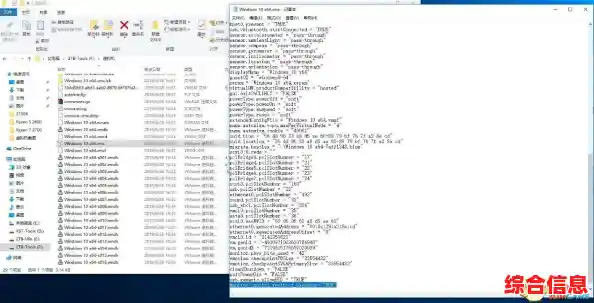
除了打开记事本本身,你还可以快速用记事本打开特定的文件,你在电脑里看到一个文本文件(通常是后缀名为.txt的文件),你直接用鼠标双击它,系统通常就会用记事本程序来打开它,但有时候,系统可能会用别的软件来打开文本文件,如果你想确保总是用记事本快速打开,可以这样做:在那个文本文件上点击鼠标右键,然后在弹出的菜单里找到“打开方式”,再在次级菜单里选择“记事本”,如果你希望以后所有的.txt文件都用记事本打开,可以在“打开方式”里选择“选择其他应用”,然后指定记事本为默认程序。
对于更进阶一点的用户,或者当你需要快速创建和打开一个文本文件时,命令行会非常有用,你可以像之前一样按下“Win + R”打开“运行”对话框,但这次输入“cmd”并按回车,这会打开一个黑色的命令提示符窗口,在这个窗口里,你可以通过输入命令来操控电脑,你想在桌面上快速创建一个叫“我的笔记.txt”的文件,你可以输入一行命令:notepad "%userprofile%\Desktop\我的笔记.txt" 然后按回车,这行命令的意思是,让记事本程序在当前用户的桌面路径下,打开或创建一个名为“我的笔记.txt”的文件,如果这个文件不存在,记事本会先创建它再打开;如果存在,就直接打开,这对于需要快速记录一些想法或临时信息非常方便。
说完了如何快速打开记事本,我们再看看打开之后有哪些简单高效的操作,记事本的界面非常简洁,顶部是菜单栏,下面一大片空白区域就是你的编辑区,最常用的操作无非是“新建”、“打开”、“保存”和“另存为”。
当你写完东西想要保存时,有两个关键选项:“保存”和“另存为”,第一次保存一个新文件时,无论你选择“文件”菜单里的“保存”还是“另存为”,效果都一样,都会让你选择一个保存位置和文件名,这里有个小技巧:保存时,注意看对话框下方的“文件名”和“保存类型”,你可以给文件起个名字,而“保存类型”最好保持为“文本文档 (*.txt)”,这样保存的就是最通用的文本文件,如果你已经保存过一次,之后又做了修改,那么直接按“Ctrl + S”快捷键(这是“保存”命令的快捷键)或者点击“文件”菜单里的“保存”,就会立刻覆盖保存最新的内容,不会有任何提示,非常迅速,而“另存为”则是让你把当前内容用另一个文件名或者另一个位置再保存一份,原始文件保持不变,这在你想保留原文件作为备份,或者要创建一个内容相似的新文件时非常有用。
编辑文本时,复制、剪切、粘贴是最常用的操作,你可以用鼠标选中一段文字,然后使用快捷键:“Ctrl + C”是复制(原文字保留),“Ctrl + X”是剪切(原文字被移走),“Ctrl + V”是粘贴(把复制或剪切的内容插入到光标位置),这些快捷键在所有Windows程序里几乎都是通用的,熟练使用能极大提高效率。
还有一个很实用的功能是“查找”和“替换”,当你在一个很长的文本里想找某个特定的词句时,不用费力地用眼睛一行行扫,直接按“Ctrl + F”,会弹出一个小窗口,输入你要找的词,苹果”,然后按“查找下一个”,光标就会立刻跳转到第一个出现“苹果”的地方,如果你想把文中所有的“苹果”都改成“香蕉”,那就使用“替换”功能,快捷键是“Ctrl + H”,在“查找内容”里输入“苹果”,在“替换为”里输入“香蕉”,然后点击“全部替换”,一瞬间所有的“苹果”就都被换掉了。
关于换行,有时候你从网页或其他地方复制一段文字到记事本,会发现所有内容都挤在一行,看起来很乱,这是因为记事本默认的自动换行功能可能没开,你只需要点击“格式”菜单,然后勾选上“自动换行”,文本就会根据窗口宽度自动换行,看起来就舒服多了,这个设置只影响显示,不会在文件里真正插入换行符。
调用和操作记事本的核心就是利用好开始菜单搜索、运行对话框(notepad命令)和任务栏固定这几种打开方式,并在编辑时熟练运用保存快捷键(Ctrl+S)和编辑快捷键(Ctrl+C/V/F/H),掌握了这些,你就能非常快速、流畅地使用这个简单而强大的工具了。