
电脑突然没声音了,这事儿确实挺让人着急的,不管是想听歌、看视频还是开会,没了声音就像看无声电影一样别扭,别急着拿去维修店,也别自己生闷气,绝大多数情况下,问题并不严重,我们自己动手就能搞定,下面这些排查步骤,就像侦探破案一样,从最简单、最可能的地方开始,一步步帮你把声音找回来。
咱们先来个最最基础的检查,可别笑,很多人都在这里栽了跟头,第一,看看你的音箱或者耳机插头是不是插紧了?有时候可能只是不小心碰了一下,插头松了半圈,声音就没了,如果是台式机,务必插到机箱后面绿色的那个圆孔里,那是专门的音频输出口,第二,检查一下音响的电源开关开了吗?电源线插好了吗?是不是停电后忘记打开了?第三,把音量旋钮拧大一点,试试看,还有,如果你的耳机上有独立的音量控制键,也记得检查一下。
如果这些“物理层面”的检查都没问题,那我们就该看看电脑系统内部了,第一步,先点开电脑屏幕右下角那个小喇叭图标,看看是不是被不小心调成了静音,或者音量被拉到了最低,有时候我们按键盘上的静音键自己都没注意到,把静音勾选取消,把音量滑块往上拖,再播放点声音试试。
要是还没声音,就该检查一下声音输出设备选对了没有,右键点击那个小喇叭图标,选择“打开声音设置”(或者在“播放设备”),你会看到一个列表,里面可能有“扬声器”、“耳机”、“数字输出”等等,你要确保当前正在使用的设备(比如你的音箱)被设置为了“默认设备”,有时候电脑更新后,可能会莫名其妙地把默认设备切换到一个根本不存在的设备上,显示器音频”(如果你的显示器不带喇叭),声音自然就跑到九霄云外去了,选中你正确的设备,设为默认,再试试。
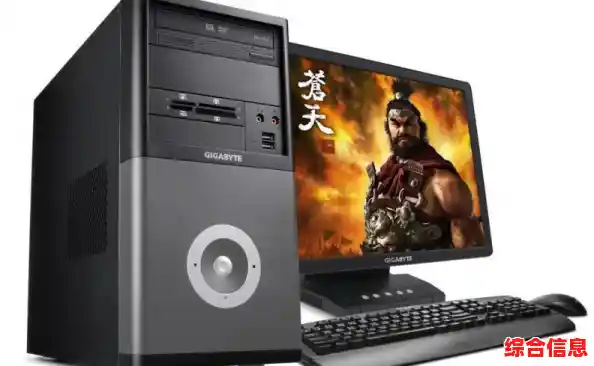
如果设备选择也没错,那可能是驱动程序在捣鬼,驱动程序就像是硬件(比如声卡)和操作系统之间的翻译官,翻译官罢工了,双方就无法沟通,你可以右键点击“此电脑”(或“我的电脑”),选择“管理”,然后找到“设备管理器”,在里面展开“声音、视频和游戏控制器”,看看你的声卡设备有没有出现黄色的感叹号或问号,如果有,就代表驱动有问题,你可以尝试右键点击这个设备,选择“更新驱动程序”,让系统自动搜索安装,如果自动更新不行,你就需要去电脑品牌(比如联想、戴尔、华硕)的官方网站,或者声卡芯片(比如Realtek)的官网,根据你的电脑型号下载对应的最新声卡驱动程序来手动安装,装完之后,通常需要重启电脑。
还有一个容易被忽略的点是音频服务的运行状态,同时按下键盘上的“Win + R”键,输入“services.msc”并回车,会打开一个服务窗口,在长长的列表里找到“Windows Audio”这个服务,确保它的状态是“正在运行”,并且启动类型是“自动”,如果不是,就右键点击它,选择“启动”或“重新启动”。
如果以上所有方法都试过了,声音依然沉默是金,那我们就要考虑是不是某个特定的程序(比如你正在用的那个音乐播放器或浏览器)自己设置了静音,你可以打开音量混合器(右键点击小喇叭图标就能找到),看看是不是只有某个程序的音量被调到了最低,而系统总音量是正常的。
终极排查大法就是“重启电脑”,别嫌它老套,重启真的能解决很多玄学问题,因为它能重新加载所有驱动和服务,如果重启后声音回来了,皆大欢喜。
万一,我是说万一,以上所有步骤你都认真做了一遍,电脑还是像个哑巴,那可能真的是硬件出了问题,比如音箱或耳机本身坏了(可以拿到别的设备上试试),或者是电脑主板上的声卡硬件损坏了,到了这一步,再考虑送去专业的维修点检测也不迟。
排查问题就像剥洋葱,一层一层来,别心急,大部分情况下,你的声音就在某个被你忽略的小角落里等着你呢。