
想让你的Windows 11笔记本电脑电池更耐用,用得更久一点吗?其实不需要什么高深的电脑知识,只要花几分钟调整几个简单的设置,就能看到明显的效果,关键就在于掌握那个小小的电池百分比显示,并学会如何利用系统自带的功能来管好你的电量。
我们得知道电池还剩多少“存货”,在Win11的任务栏上,默认只有一个简单的电池图标,你得把鼠标放上去或者点开才能看到具体还剩百分之几,这不太方便,因为你无法一眼就掌握精确信息,把它直接显示出来会好很多。
设置方法很简单:在任务栏的空白处点一下右键,选择“任务栏设置”,然后找到“任务栏角落图标”那个区域,点开“选择哪些图标显示在任务栏上”,在这个长长的列表里,找到一个叫“电池”的选项,把它旁边的开关打开,这样,电池图标旁边就会一直显示着具体的百分比数字了,别小看这个改动,它能让你对电量变化非常敏感,比如你发现开很多网页时,电量掉得飞快,你自然就会想着关掉一些不用的标签页;或者发现待机时电量也下降不少,可能就会去检查是不是有程序在后台偷偷运行,这个数字就像汽车上的油表,让你心里始终有底。
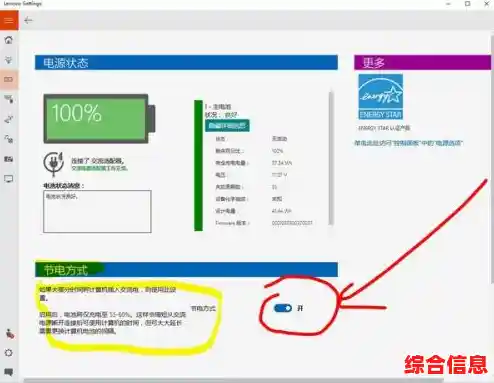
知道了电量,接下来就是怎么省着用了,Win11自带了一个非常直观的“省电模式”,这可以说是延长续航的最强武器,你可以在刚刚点开的那个电池图标那里直接快速开启,也可以去“设置”->“系统”->“电源和电池”里找到它,打开省电模式后,系统会自动帮你做几件事:降低屏幕亮度、限制后台应用的活动、以及推迟一些非紧急的系统任务比如Windows更新,你会发现,开启这个模式后,电量下降的速度会明显慢下来,这个功能特别适合在你电量低于一半,又暂时找不到电源插座的时候使用,你可以把它设置成当电量低于一定比例(比如20%或30%)时自动开启,这样就万无一失了。
除了这个“大招”,平时我们也可以通过一些习惯来省电,屏幕是耗电大户,所以适当降低屏幕亮度是立竿见影的方法,你可以在键盘上找找亮度调节的快捷键(通常是带有太阳图标的F键),或者直接在任务栏右下角的通知中心里快速调整,如果暂时不用电脑,缩短屏幕自动关闭和电脑进入睡眠状态的时间也很有效,在“设置”->“系统”->“电源和电池”->“屏幕和睡眠”里,你可以设置比如“接通电源时,5分钟不操作就关闭屏幕,10分钟进入睡眠”;而“使用电池时”这个选项更重要,可以设得更短一些,3分钟关闭屏幕,5分钟进入睡眠”,睡眠状态下的耗电极少,却能让你一键快速恢复工作。
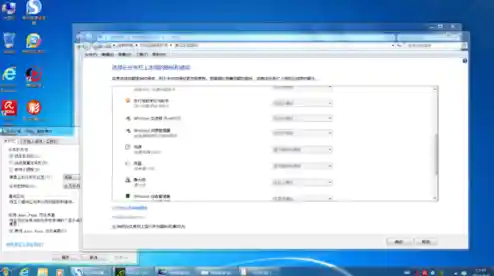
还有很多不起眼的小细节也在耗电,不用的蓝牙和Wi-Fi,如果暂时不需要,最好关掉,特别是蓝牙,它会一直搜索附近的设备,关掉它能省下一点电量,同样,后台运行的应用也值得留意,在“设置”->“隐私和安全性”->“后台应用”里,你可以看到哪些应用被允许在后台活动,像一些不常用的新闻应用、社交软件,完全可以禁止它们在后台运行,这样它们就不会在你没主动打开的情况下消耗电量了。
养成查看“电池使用情况”的习惯,在“设置”->“系统”->“电源和电池”->“电池使用情况”里,系统会清晰地告诉你过去24小时或一周内,是哪些应用最耗电,如果你发现某个并不重要的程序却排在耗电榜前列,那就要警惕了,可能是它出了问题或者你不需要它常驻,可以考虑卸载或严格限制它的后台活动。
管理Win11的电量并不复杂,核心就是三步:让电量百分比一目了然,熟练使用“省电模式”这个救急法宝,再配合调整屏幕、关闭不用的连接和后台应用这些日常好习惯。 多留意系统提供的电池报告,你就能越来越了解自己电脑的“脾气”,轻松让它陪伴你更长时间。