
CAD设计提速法宝:30个核心快捷键让效率翻倍
想要在CAD绘图时快人一步,摆脱鼠标在菜单栏里反复点击的繁琐吗?熟练掌握快捷键是唯一的捷径,下面这30个核心快捷键,就像是你键盘上的超级武器,一旦用熟,你的绘图效率绝对会直线上升,甚至翻倍,这些命令非常直接,我们不用那些难懂的专业术语,就用最白的话告诉你它们能干什么。
记住最最基础也最常用的几个,这些是你画图的根基。
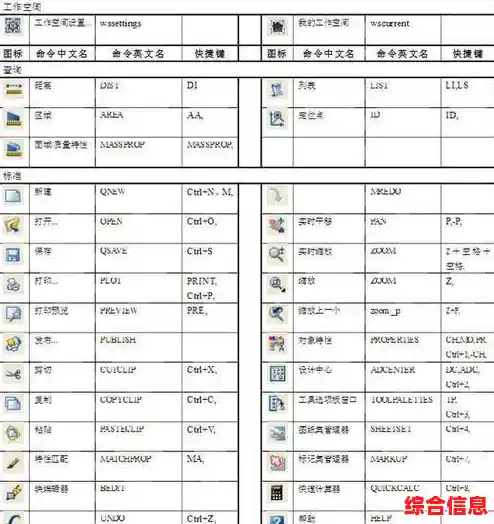
L + 空格:这是画直线的命令,也是你接触CAD第一个要学会的快捷键,按完L再按空格键确认,就可以在屏幕上随意画线了。 C + 空格:画圆命令,想画圆?按C就行,然后指定圆心和半径,一个标准的圆就出来了。 REC + 空格:画矩形,比用直线一条条去画快太多了,直接定义两个对角点,一个规整的矩形瞬间完成。 A + 空格:画圆弧,需要画各种弧线的时候,这个命令必不可少。 PL + 空格:多段线,这个很强大,可以画出一条由连续直线和圆弧构成的复杂线条,而且它是一个整体,方便后期编辑。 EL + 空格:画椭圆,顾名思义,需要椭圆形状时用它。
画好了图形,接下来就是更重要的编辑和修改命令了,这些命令才是真正体现你效率的地方。
CO + 空格:复制,选中一个物体,按CO,指定基点,就可以无限复制粘贴,省去了反复Ctrl+C、Ctrl+V的步骤,更快更直接。 M + 空格:移动,想把图形换个地方?按M,选中,拖过去就行。 RO + 空格:旋转,让图形按你指定的角度转动,非常直观。 TR + 空格:修剪,这个命令太重要了!就像一把剪刀,可以剪掉线条多余的部分,操作技巧是,先按TR连按两下空格,然后直接用鼠标点选你想剪掉的那部分线段,秒删! EX + 空格:延伸,和修剪相反,是把短的线条延伸到指定的边界。 O + 空格:偏移,这个命令能快速创建出平行线或者等距的图形,比如画墙线、管道间距,用它效率极高。 SC + 空格:缩放,等比例放大或缩小图形,想变多大就变多大。 MI + 空格:镜像,画对称图形时的神器,画好一半,用镜像命令复制出另外一半,完美对称。 F + 空格:倒圆角,把两条相交直线的尖角变成圆滑的弧角。 CHA + 空格:倒斜角,把尖角切成一个斜边。 E + 空格:删除,最常用的删除键,选中物体按E,比按键盘上的Delete键有时更顺手。 AR + 空格:阵列,需要大量重复排列一个图形时用它,可以矩形阵列(排成方阵)或者环形阵列(绕着一个圈排列),一键生成几十上百个复制品。
光会画和改还不够,还得会精准地控制视图和捕捉点,这样才能画得准。
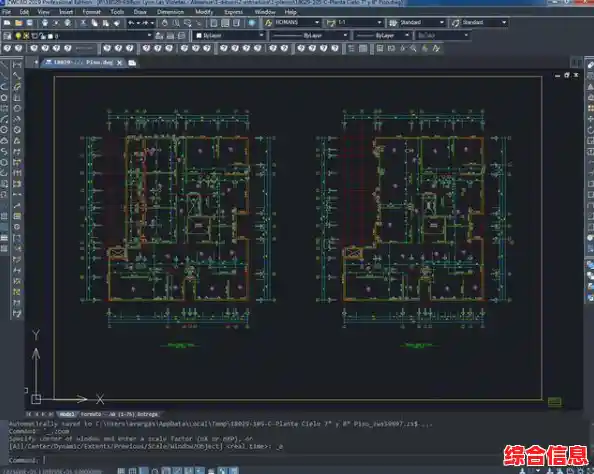
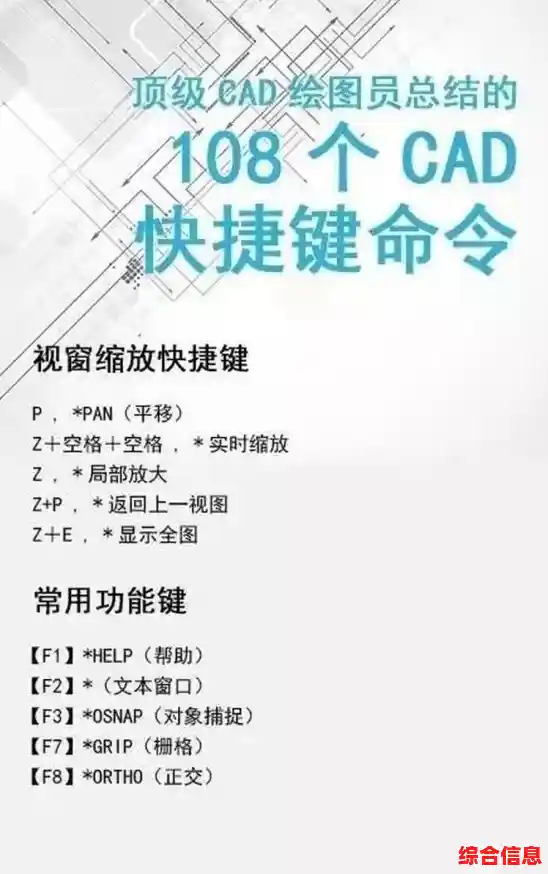
Z + 空格:缩放视图,但这个缩放不是放大图形本身,而是像放大镜一样放大缩小你的屏幕视野,输入Z再输入E,能瞬间显示全部图形;输入Z再输入A,能显示整个绘图范围。 P + 空格:平移视图,当图形很大,需要移动屏幕查看不同区域时,用这个命令,就像用手拖动图纸一样方便。 F3:对象捕捉的开关,这是保证你画图精确度的核心!打开它,你的鼠标光标在靠近线条的端点、中点、圆心等特殊位置时,会自动吸附上去,确保你画的图严丝合缝,这个必须一直开着! F8:正交模式开关,打开后,你画的直线只能完全是水平或垂直的,画墙体、直线结构时非常有用。
还有一些管理和标注类的命令,能让你的图纸更清晰、更专业。
MA + 空格:格式刷,看到某个图形的颜色、线型很好看,想把它应用到别的图形上?用这个命令,先点一下“样板”图形,再去刷目标图形,属性立马一样。 LAYERS:图层特性管理器,虽然这个长一点,但太重要了,按了之后会弹出一个窗口,让你管理所有的图层,养成把不同东西放在不同图层的好习惯(比如墙体一层、标注一层、家具一层),管理起来超级方便。 DLI + 空格:线性标注,快速给水平或垂直的线段标上尺寸。 DRA + 空格:半径标注,给圆或者圆弧标注半径。 MT + 空格:多行文字,在图纸上写说明、注释的时候用这个。 B + 空格:创建块,把多个图形组合成一个整体,方便重复使用和管理,比如把一张椅子做成块,就可以随时调用,而不会散开。 I + 空格:插入块,把你之前做好的块插入到当前图纸中。 X + 空格:分解块,如果觉得块不方便编辑,就用这个命令把它打散,变回单独的图形。 H + 空格:填充图案,给封闭的区域填充上图案,比如表示混凝土、砖墙、剖面等。
别忘了两个保命的神键:
Ctrl + S:保存,画几下就顺手按一下,防止软件崩溃或断电导致心血白费。 Ctrl + Z:撤销,操作失误了?没事,按一下撤销一步,可以连续按。
这30个命令,你不用一天就全部记熟,最好的方法是每天挑几个最常用的,强迫自己在画图时使用,用鼠标点菜单作为备选,一开始可能会慢一点,但坚持一两个星期,你就会发现你的手几乎离不开键盘,操作行云流水,速度自然就上来了,快捷键不是死记硬背,而是在实践中形成肌肉记忆,现在就去打开你的CAD软件,试试看吧!