Windows 11任务栏右置操作指南:详细步骤与实用技巧分享

尤萌运 2 2025-12-13 00:52:46

想把Windows 11的任务栏从底下挪到屏幕右边吗?虽然微软没有在设置里给一个直接的开关,但其实通过修改一点点系统文件就能轻松实现,这个方法很安全,跟着步骤做就行,而且不喜欢了随时可以改回来,下面就是详细的步骤和一些用起来更顺手的小技巧。

第一步:做好准备工作,备份注册表(非常重要!)

在开始之前,我们必须先做一个安全措施,就是备份一下系统的注册表,注册表就像是Windows系统的“大脑数据库”,我们接下来的操作会修改里面的一个小地方,备份一下,万一以后想恢复原样或者不小心弄错了,可以立刻还原,非常保险。

  1. 按下键盘上的 Win + R 键,会弹出一个“运行”的小窗口。
  2. 在这个小窗口里输入 regedit,然后按回车或者点击“确定”。
  3. 这时候会弹出一个用户账户控制的窗口,问你是否允许此应用对你的设备进行更改,点击“是”。
  4. 注册表编辑器就打开了,在它的左上角,点击“文件”菜单,然后选择“导出”。
  5. 在弹出的窗口里,给备份文件起个名字,任务栏修改前备份”,然后选择一个你容易找到的位置(比如桌面),点击“保存”就可以了,这样,我们的“保险”就买好了。

第二步:动手修改,让任务栏靠右

Windows 11任务栏右置操作指南:详细步骤与实用技巧分享

备份做完,现在可以放心大胆地修改了。

  1. 确保注册表编辑器已经打开,在左侧,你会看到一个像文件夹树一样的结构。
  2. 你需要依次点开这些文件夹(专业术语叫“项”):HKEY_CURRENT_USER -> Software -> Microsoft -> Windows -> CurrentVersion -> Explorer -> StuckRects3
  3. 点选“StuckRects3”这个文件夹后,在右侧的空白处,你会看到一个叫做 Settings 的条目,用鼠标双击它。
  4. 这时会弹出一个编辑窗口,里面显示着很多数字,你需要非常小心地修改第二行数据,找到从左边数第 09 个值(注意,是第二个字节,从00开始数,所以是第9个位置),它现在的数值应该是 03
  5. 把这个 03 修改成 01,其他的所有数字都绝对不要动,只改这一个地方。
  6. 改好后,点击“确定”保存修改。

第三步:重启资源管理器,让修改生效

修改是完成了,但系统还没反应过来,我们需要让它刷新一下。
Windows 11任务栏右置操作指南:详细步骤与实用技巧分享

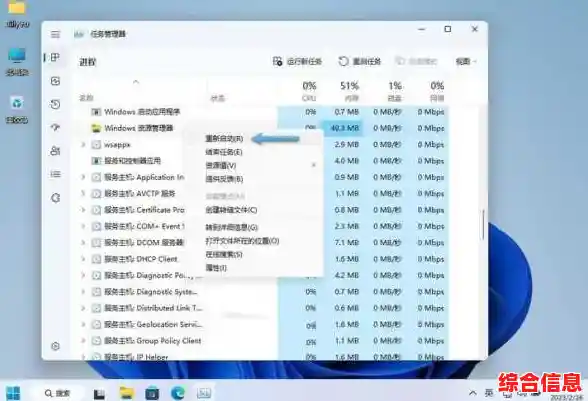
  1. 这次,同时按下 Ctrl + Shift + Esc 三个键,打开“任务管理器”。
  2. 在任务管理器里,找到“Windows 资源管理器”这个进程,如果找不到,可以点击左下角的“更多详细信息”展开。
  3. 选中“Windows 资源管理器”,然后点击右上角的“重新启动”按钮。
  4. 稍等几秒钟,你会发现屏幕闪烁了一下,任务栏和开始菜单会短暂消失又重新出现,等它恢复后,惊喜就来了——你的任务栏已经稳稳地跑到屏幕右侧去了!

实用技巧分享:适应与优化你的右侧任务栏

任务栏到了右边,一开始可能会有点不习惯,但用下面这些小技巧,你会很快爱上这个新布局。

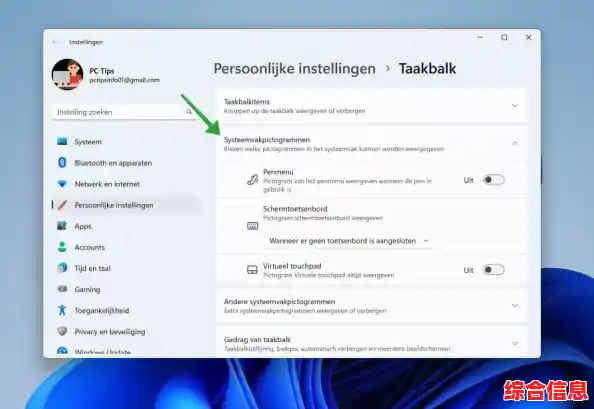
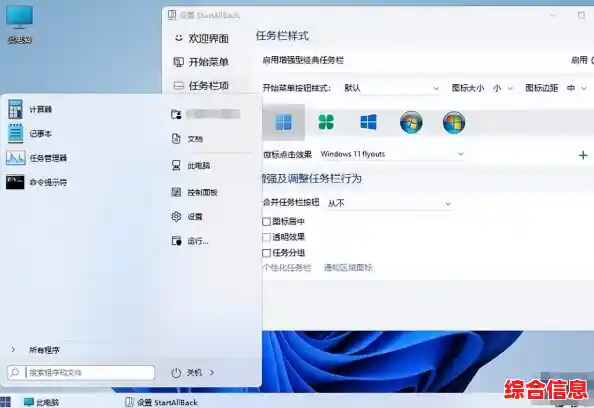
  1. 调整任务栏大小:右键点击任务栏的空白处,选择“任务栏设置”,在设置里,找到“任务栏行为”,里面有一个“任务栏对齐方式”的选项,虽然不能改回左对齐(因为图标现在是从上到下排列的),但你可以尝试调整任务栏的宽度,把鼠标移到任务栏的内边缘,当光标变成左右箭头时,拖动就可以把它变宽或变窄,找到最适合你视觉习惯的宽度。
    Windows 11任务栏右置操作指南:详细步骤与实用技巧分享

  2. 利用垂直空间:任务栏在右边,最大的好处就是垂直空间得到了释放,特别适合浏览网页、处理文档或者编码,能看到更多行的内容,你可以把常用的软件图标固定在任务栏上,它们会从上到下排列,非常清晰。

  3. 系统托盘图标处理:右下角的系统托盘(就是有Wi-Fi、音量、电池图标的地方)现在变成了在任务栏的底部(最右边屏幕的底部),需要点击小箭头才能展开全部图标,这个逻辑和之前是一样的,只是位置变了,适应一下就好。

  4. 如何恢复原状:如果你用了一段时间觉得还是不习惯,想改回底部,操作非常简单,只需要回到第二步,把那个 Settings 值里面的 01 再改回 03,然后同样地重启一下“Windows 资源管理器”进程,任务栏就乖乖回到屏幕下方了。

  5. 多显示器友好:如果你有两块或更多屏幕,这个方法同样适用,你可以在每一块屏幕上单独设置任务栏的位置,比如主屏幕任务栏在右边,副屏幕的可以保持在下边,互不干扰。

把Windows 11的任务栏移到右边是一个能显著提升工作效率和带来新鲜感的小改动,步骤并不复杂,只要细心操作一次就能成功,花点时间适应一下,你可能会发现一个更符合你使用习惯的桌面布局。

上一篇:系统之家论坛:解锁科技奥秘,共建创新思维的互动家园
下一篇:Windows 11黑屏重置电脑方法:安全恢复系统并保留数据技巧
相关文章