
你是不是感觉自己的Win11电脑用着用着就变成了“小暖炉”?风扇呼呼地转,键盘区域烫得能煎鸡蛋,尤其是在打游戏或者同时开很多软件的时候,这时候,你肯定会想,电脑里有没有一个像空调一样的“制冷模式”,能立刻让它冷静下来呢?
很遗憾地告诉你,Win11的设置里并没有一个直接写着“制冷模式”的开关,这听起来可能有点失望,但别急,这并不意味着你拿电脑的发热问题没办法,所谓的“制冷模式”,其实就藏在电脑的性能管理模式里,就是你告诉电脑:“别那么拼命干活,慢一点没关系,凉快最重要!”下面,我就手把手带你把这些隐藏的“制冷”开关一个个找出来。
第一个藏身之处:最简单的“电源模式”
这是最快、最直接的方法,适合所有人,不需要懂任何复杂知识。
点击屏幕右下角的信息中心(就是那个有Wi-Fi、音量图标的浮窗),你会看到一个“省电模式”的快捷按钮,把它打开!没错,这个“省电模式”就是你寻找的“制冷模式”的近亲,开启后,系统会自动限制后台活动并降低处理器性能,从而达到减少发热和省电的目的,效果立竿见影。
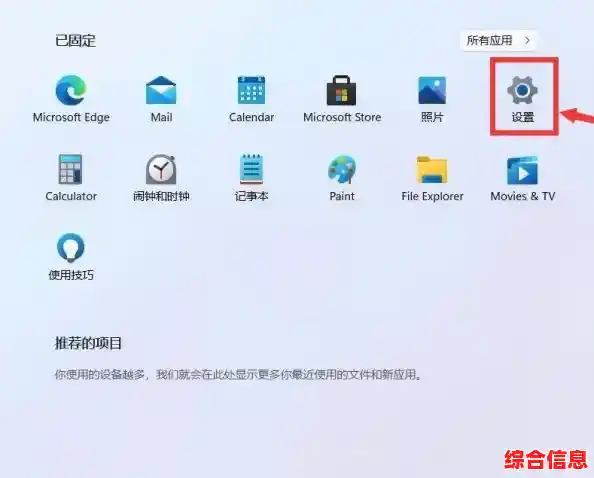
如果你想有更多的控制权,可以进入详细设置,右键点击屏幕左下角的“开始”按钮(或者直接按键盘上的Win + X),选择“设置”,在设置窗口中,找到并点击“系统”,然后选择“电源和电池”(如果你是台式机,可能只显示“电源”)。
在“电源”页面,你会看到一个“电源模式”的选项,这里通常有三个选择:
当你觉得电脑烫手时,毫不犹豫地选择“最佳能效”吧,这是最安全有效的“降温药”。
第二个藏身之处:给游戏玩家的“图形设置”
如果你发现发热主要发生在打游戏的时候,那这个设置你一定要知道,游戏画面主要靠显卡(GPU)来渲染,显卡是全身上下最热的部件之一。
第三个藏身之处:高手进阶的“电源计划”
这个方法稍微深入一点,但能给你更精细的控制。
别忘了物理世界的“制冷”
除了在系统里设置,物理散热才是根本。
好了,以上就是Win11系统中所有能帮你“制冷”的秘诀了,它们分别藏在“电源模式”、“图形设置”和“高级电源计划”里,虽然没有一个神奇的按钮叫“制冷”,但通过组合使用这些技巧——比如日常开启“最佳能效”模式,玩游戏时关闭“可变刷新率”,再适当限制一下“最大处理器状态”——你的Win11电脑就能告别“发烧”,回归冷静和安静,就赶紧去试试吧!