

想要让你的电脑桌面或者文件夹里乱七八糟的文件变得井井有条,第一步也是最简单的一步,就是给文件起个好名字,在Windows 11里,给文件改名这个看似简单的操作,其实藏着不少能让你效率翻倍的小技巧,你可能一直都是在文件上慢点两下,或者右键选择“重命名”,但今天我们要聊的,是比这更顺手、更强大的方法。
最直接的方法,当然就是用鼠标,你找到那个文件,用鼠标左键点一下它,让它处于选中状态,然后稍微等一下,再点一下它的名字(注意不是快速双击,双击就打开文件了),文件名那里就会变成一个可以编辑的框,光标在里面闪烁,这时候你就可以输入新名字了,或者,更稳妥的方法是,先选中文件,然后直接按一下键盘上的F2键,效果一模一样,而且更快更准,改好名字后,按一下回车键,改名就完成了。
但如果你觉得这样一次只能改一个文件太麻烦了,Windows 11也提供了批量改名的神奇功能,比如你有一个文件夹,里面全是假期拍的照片,名字是相机自动生成的,像“IMG_001.jpg”、“IMG_002.jpg”这样,你想把它们统一改成“海南之旅_001.jpg”、“海南之旅_002.jpg”,这时候,你可以先把这些照片全部选中,选中多个文件有个小技巧,按住键盘上的Ctrl键,然后用鼠标一个一个点选,可以选中不连续的文件;如果是连续的文件,可以先用鼠标点中第一个文件,然后按住Shift键,再点最后一个文件,这样中间的所有文件就都被选中了,全部选中之后,按一下F2键,或者右键点击其中一个文件选择“重命名”,这时候,你给第一个文件输入新名字,海南之旅”,然后按回车,神奇的事情发生了,所有你选中的文件,都会自动变成“海南之旅 (1)”、“海南之旅 (2)”、“海南之旅 (3)”这样的名字,顺序就是按照你文件原本的排序来的,非常整齐。
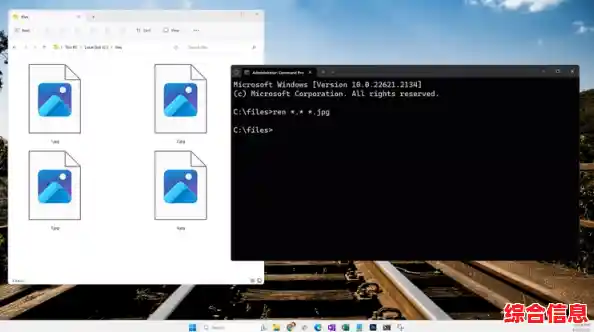
这里有个小细节要注意,Windows 11的批量改名会自动在括号里加上数字,如果你希望名字里包含你自己设定的数字序列,海南之旅_001”,这个自动功能就办不到了,但别急,我们有更厉害的工具。
这时候就要请出“PowerToys”这个微软官方出的免费神器了,你可以在微软官方的应用商店或者GitHub上找到并安装它,安装好后,它里面有一个功能叫“PowerRename”,这个才是批量改名的终极武器,你选中一堆文件,右键菜单里就会多出一个“PowerRename”的选项,点开它,会弹出一个功能强大的窗口,你可以进行搜索和替换,比如把所有文件名里的“未命名”都替换成“最终版”,你还可以使用通配符,进行更复杂的匹配,最棒的是,它有一个预览窗口,你在上面操作,下面会立刻显示文件改名后会变成什么样子,确认无误后再点击“重命名”,这样就绝对安全,不会因为操作失误把文件弄得一团糟,对于经常需要处理大量文件的人来说,这个工具能节省大量时间。

除了批量改名,在给单个文件改名时,用好Tab键也能提升效率,比如你在一个文件夹里,连续给好几个文件改名,你选中第一个文件,按F2,改好名字后按回车确认,这时候,不要再用鼠标去点下一个文件了,直接再按一下Tab键,光标会自动跳转到下一个文件的文件名上,并进入重命名状态,如果你想往上一个文件跳转,就按住Shift键再按Tab键,这样你的手可以一直放在键盘上,操作行云流水,特别适合整理文件的工作。
再提醒几个改名时需要注意的地方,文件名里不能包含一些特殊字符,比如斜杠(/)、反斜杠(\)、冒号(:)、星号(*)、问号(?)、引号(")、尖括号(< >)和竖线(|),因为这些字符在系统里有特殊含义,用了这些字符,系统会提示你文件名无效,要小心文件的扩展名,就是文件名最后那个点和后面的字母,.docx”表示Word文档,“.jpg”表示图片,在重命名时,默认情况下系统会隐藏已知文件类型的扩展名,以免你不小心改到它导致文件打不开,如果你在改名时看不到扩展名,却自己手动输入了一个点再加字母,很可能就把文件类型改坏了,如果你不确定,可以在重命名时留意一下,只修改点号前面的部分,后面的部分千万别动。
给文件改名是管理电脑文件最基础也是最重要的一步,从简单的F2键,到高效的Tab键切换,再到强大的PowerToys批量重命名,掌握这些技巧,你会发现整理文件不再是一件枯燥繁琐的事情,反而能带来一种整洁有序的成就感,花一点点时间熟悉这些操作,你管理文件的效率会得到实实在在的提升。