
你兴冲冲地升级了Windows 11,最期待的功能可能就是能直接在电脑上运行安卓应用了,但升级完成后,你却发现之前装好的那些安卓应用图标都不见了,或者在开始菜单和应用程序列表里怎么找也找不到,这种情况确实挺让人头疼的,感觉像是白升级了一样,别着急,这不一定意味着你的应用和数据都丢失了,很多时候只是一个小问题,下面我们就一步步来排查,并告诉你如何尝试找回你的数据。
你需要确认的第一件事,就是你升级后的Windows 11是否仍然支持安卓子系统,这个功能其实是有地区限制的,微软官方最初只在少数几个国家和地区开放了这个功能,虽然现在支持的范围已经扩大了很多,但依然不是全球所有地方都能用,如果你在升级过程中,或者升级后不小心更改了系统的地区设置,就可能导致安卓子系统被自动隐藏或禁用。
检查方法很简单:点击屏幕左下角的开始按钮,选择“设置”,然后找到“时间和语言”选项,再点击“语言和区域”,看看这里的“国家或地区”设置的是哪里,你可以尝试把它修改为明确支持该功能的地区,例如美国,修改之后,系统可能会提示你重启电脑,重启后,再去看一下微软商店,搜索“Windows Subsystem for Android”,看看是否能找到并显示为“安装”而不是“打开”,如果显示“安装”,说明之前确实是因为地区问题被隐藏了,你需要重新安装这个子系统。
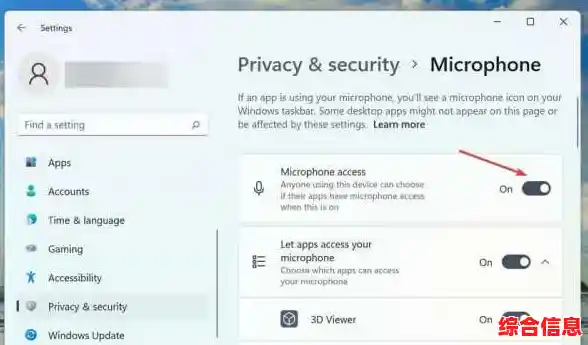
如果地区设置没问题,或者更改地区重启后问题依旧,那接下来就要检查安卓子系统本身是否处于正常运行状态,这个功能在Windows 11里是作为一个独立的应用程序组件存在的,它有可能在升级后被意外关闭了。
你需要打开“开始”菜单,在所有应用列表里找到一个叫“Windows工具”的文件夹,打开它,里面会有一个“启用或关闭Windows功能”的选项,点击它,会弹出一个窗口,里面列出了很多系统功能,你在这个列表里仔细找一找,有没有一项叫做“Windows Subsystem for Android”或者类似的描述,确保它前面的复选框是被勾选上的,如果没有勾选,就勾选它,然后点击确定,系统可能会应用更改并要求你重启电脑。
另一个检查方法是直接在开始菜单的搜索框里输入“Windows Subsystem for Android”,如果能搜到对应的应用,尝试打开它,它会有一个独立的设置界面,里面会显示子系统的状态,比如是“已停止”还是“正在运行”,你可以尝试点击“重启”按钮来重新启动它,仅仅是重启一下这个子系统服务,之前安装的安卓应用图标就会重新出现在开始菜单里。
如果子系统是开启的,但应用还是不见踪影,问题可能出在微软商店本身,系统升级有时会干扰商店的应用程序数据库,你可以尝试修复一下微软商店。
在“设置”中,找到“应用”选项,然后选择“已安装的应用”,在列表里找到“Microsoft Store”,点击它右边三个点的高级选项,进去之后,你会看到“修复”和“重置”两个按钮,先点击“修复”试试,这个过程不会影响你的个人数据,只是尝试修复一些潜在的程序错误,修复完成后,重启电脑再看看,如果修复不行,再尝试“重置”,但要注意重置会清除商店的缓存数据,可能需要你重新登录账户。
经过了以上这些步骤,大部分情况下,你的安卓应用应该就能重新出现了,但你可能最担心的还是应用里的数据,比如游戏进度、聊天记录、文档等等,这里有个重要的事实需要你知道:安卓子系统里的每个应用,其数据都是独立存储的,类似于手机上的应用数据,如果你只是重新安装安卓子系统,或者修复了系统设置,只要你不去手动卸载那个应用,或者重置整个子系统,你的应用数据有很大概率是完好无损地保存在电脑硬盘的某个角落里的。
当你通过上述方法让子系统恢复正常,或者重新从亚马逊应用商店安装了之前那个应用,系统有可能会自动识别并关联上之前的数据,你的登录状态和文件可能都还在,但这并不是百分百保证的,微软在这方面做得还不够完善。
最保险的办法,也是最重要的数据找回技巧,其实是预防,如果你还没有解决这个问题,或者解决后想为未来做准备,你应该养成手动备份数据的习惯,对于安卓子系统里的重要应用,比如笔记软件、办公工具,一定要善用应用自身的账号同步功能,登录你的谷歌账号、微软账号或者应用自己的账号,把数据同步到云端,这样即使应用真的完全丢失了,你只需要重新安装并登录账号,数据就能从云端下载回来。
对于那些不支持云同步的应用,你可以尝试在文件资源管理器里手动备份,打开文件资源管理器,在地址栏输入 %userprofile%\AppData\Local\Packages 并回车,你会看到很多以文件夹命名的一长串字符,你需要找到安卓子系统相关的文件夹,通常名称会包含“Amazon”或“MicrosoftCorporationII.WindowsSubsystemForAndroid”等字样,在这些文件夹里,可能会包含应用的缓存和数据,但直接操作这些文件风险很高,不建议非技术用户轻易尝试,除非数据极其重要且别无他法。
升级后安卓应用消失先别慌,按照从地区设置、子系统状态到商店修复的顺序一步步排查,大概率能找回应用,而对于数据,最好的技巧永远是定期通过应用内的云同步功能进行备份,防患于未然。