
想要下载最新的Microsoft Edge浏览器,最官方、最安全可靠的途径永远是微软的官方网站,你只需要打开任何一个搜索引擎,比如百度或者必应,直接搜索“Microsoft Edge下载”,通常第一个结果就是微软官方的下载页面,点击进入后,网站会自动检测你的电脑操作系统(比如是Windows 10还是Windows 11),然后为你提供最匹配的版本,你只需要点击那个大大的“下载”按钮就可以了,下载下来的通常是一个很小的安装引导程序,双击运行它,它会自动联网下载最新的完整安装包并进行安装,整个过程基本都是下一步下一步,非常简单。
除了官网,如果你正在使用Windows 10或Windows 11系统,你的电脑里其实已经自带了Edge浏览器,微软会通过系统更新自动为你的Edge升级到最新版本,很多时候你并不需要手动下载,只需要确保你的Windows更新是打开的,你可以检查一下系统设置里的“Windows更新”选项,看看有没有待安装的更新,其中可能就包含了Edge的版本更新。
你可能需要在多台电脑上安装,或者需要离线安装包,这在没有网络的环境下特别有用,这时,你同样可以去微软官网的Edge下载页面,仔细看的话,通常会有一个“下载其他平台”或者“高级下载选项”的链接,点进去,你可以选择不同的系统版本(比如Windows、macOS),甚至可以选择不同的系统位数(32位或64位),这里的关键是找到并下载“离线安装包”,这个安装包体积会大一些,但它包含了所有必要的文件,可以拷贝到任何电脑上安装,无需联网。
说完了怎么下载,接下来看看安装和使用过程中经常会碰到哪些烦人的问题以及怎么解决。
第一个超级常见的问题是“安装失败”或者“卡住不动”,遇到这种情况,别急着怪电脑,检查一下你的网络连接是否稳定,因为安装过程需要持续联网,看看电脑的硬盘空间还够不够,虽然Edge本身不大,但临时文件可能需要一些空间,最有效的一招是,重启一下电脑再试,有时候仅仅是某个后台进程冲突了,如果还不行,可以尝试暂时关闭电脑上运行的所有杀毒软件或安全卫士,再运行安装程序,完成后再重新打开它们。
第二个问题是“Edge浏览器怎么设置成默认浏览器”?我明明设置好了,但有时候打开链接还是跳转到别的浏览器,在Edge浏览器里,你点击右上角的三个点(…)打开设置菜单,找到“设置”选项,在左侧菜单栏里,有一个“默认浏览器”的选项,点进去,你会看到一个叫“让Microsoft Edge保持默认浏览器”的选项,把它切换到“是”,但这还不够,因为Windows系统自己还有个总开关,你需要打开Windows系统的“设置”,找到“应用”选项,再点击“默认应用”,在这个页面里,向下滚动找到“Web浏览器”,点击它,然后在弹出的列表中选择“Microsoft Edge”,这样双保险设置,基本就万无一失了。
第三个让人头疼的问题是“启动慢、卡顿、网页加载不流畅”,浏览器用久了,就像房间堆满了杂物,自然会变慢,首先可以尝试清理一下缓存和Cookie,在Edge的设置里,找到“隐私、搜索和服务”,然后往下拉,找到“选择要清除的内容”,点击“立即清除”,勾选“缓存的图像和文件”以及“Cookie和其他网站数据”,然后清除,注意,清Cookie可能会让你在一些网站上的登录状态消失,需要重新输入密码,如果清理缓存还不管用,可以检查一下有没有安装一些不常用的或者来源不明的扩展插件,这些插件可能会在后台拖慢浏览器,在Edge的设置里,找到“扩展”选项,暂时禁用一些你觉得可疑的插件,然后重启浏览器看看速度有没有改善。
第四个常见问题是“收藏夹或者密码不见了”,这通常是因为你的浏览器没有登录微软账户进行同步,如果你在多台设备上使用Edge,强烈建议你在浏览器的右上角点击头像图标,登录你的微软账户,登录后,在设置里的“个人资料”选项中,确保“同步”是开启的,并且勾选了“收藏夹”、“密码”、“设置”等你想同步的项目,这样无论你在哪台电脑上登录你的账户,你的浏览数据都会自动同步过来,再也不用担心丢失了,如果已经登录了但还是丢失了数据,可以去微软账户的在线后台查看一下是否有历史备份。
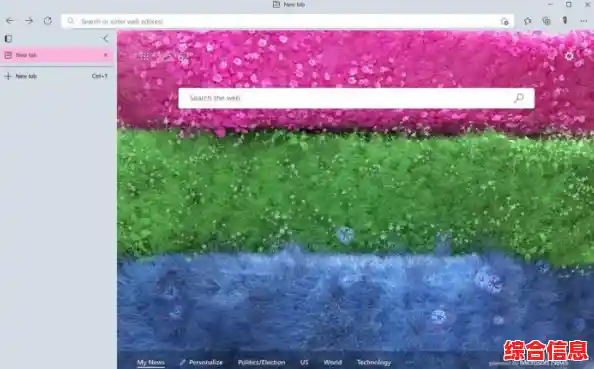
有时候浏览器会弹出一些奇怪的广告,或者主页被篡改成你不认识的网址,这很可能是遇到了恶意软件或流氓插件的劫持,这时候,先别慌,第一步,还是去扩展管理页面,卸载所有你不认识或者不信任的扩展,第二步,在Edge的设置里,检查“开始、主页和新建标签页”这几个选项,把它们手动设置成你喜欢的页面,比如必应首页或者一个空白页,如果问题非常顽固,以上方法都解决不了,可以尝试“重置”浏览器,在设置里搜索“重置”,你会找到一个“将设置还原为默认值”的选项,这个操作会清除你的扩展和临时数据,但会保留你的收藏夹、密码等核心信息,是解决各种疑难杂症的大招。