
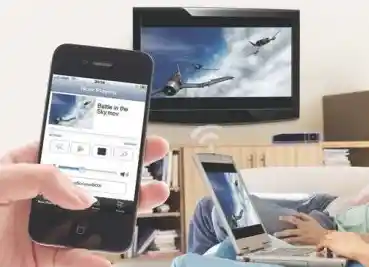
苹果手机想投屏到电视上,其实特别简单,根本不用记那些复杂的名词,你就把它想象成给你的手机屏幕找一个大号的影子,这个影子会一模一样地出现在电视上,无论你是想和家人一起看手机里度假拍的照片视频,还是想在大屏幕上玩手机游戏获得更爽的体验,或者是在家办公需要展示手机里的文档,这个功能都能帮上大忙。
要实现这个,首先你得确保你的电视和手机在同一个地方,我说的同一个地方,不是指物理上放在一起,而是指它们必须连接在同一个无线网络上,你家的Wi-Fi,你的手机连着,你的电视也得连着,这就像是给它们建立一个共同的频道,只有在一个频道里,它们才能互相说话、传递画面,如果你的电视是比较老的款式,本身不能直接连Wi-Fi,那可能需要一个外接的小设备,最常见的就是苹果自己出的那个叫“Apple TV”的小黑盒子,把它插在电视上,它就能让电视变得“聪明”起来,可以和你手机对话了,现在很多新出的智能电视,比如小米、索尼、三星的一些型号,自己就带着能和苹果手机对话的功能,那就不需要额外买盒子了。
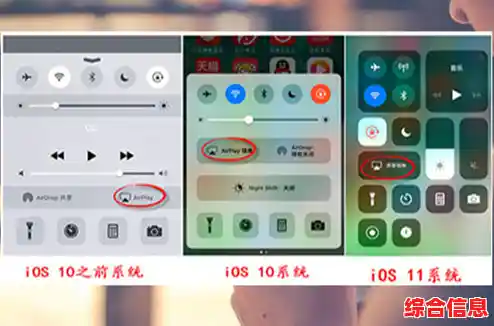
好了,当手机和电视(或Apple TV)都在同一个Wi-Fi网络下之后,最神奇的一步就来了,你拿起你的苹果手机,从屏幕的最右上角,就是有电池图标的那一边,用手指轻轻地向下滑动一下,这时候,你会看到一个有很多小方块的界面,这里面有手电筒、计算器等等快捷开关,这个地方叫“控制中心”,如果你手机的型号比较老,可能是从屏幕的最下边向上滑动打开这个界面。
在这个界面里,你需要找到一个标志,这个标志是一个小电视机,然后电视机屏幕里有两个重叠的圆圈,有点像广播信号的符号,这个按钮的名字就叫“屏幕镜像”,你点一下这个“屏幕镜像”按钮,点下去之后,手机会立刻开始像个侦探一样,在当前的Wi-Fi网络里搜索所有可以投屏的设备,稍等一两秒钟,它就会列出一个清单,上面会显示出它找到的设备名字,比如可能会叫“客厅的电视”或者“卧室的Apple TV”之类的。
你就在这个清单里,找到你想投屏的那个电视,用手指点一下它的名字,几乎不需要再等待,你手机屏幕上的所有内容,就会瞬间出现在电视大屏幕上了,你会发现,电视上显示的画面和你手机上是完全同步的,你用手指在手机上滑动网页,电视上的网页也跟着滑动;你播放一个电影,电影就在电视上全屏播出,而手机这时可以黑屏或者你去干别的,都不会影响电视上的播放;甚至你打开一个游戏,游戏画面也会充满整个电视屏幕,玩起来的感觉一下子就变得非常震撼。
这个时候,你可能会发现手机上的声音也消失了,那是因为声音也跟着画面一起跑到电视的音响上去播放了,电视的音响效果通常比手机喇叭好太多,看电影的临场感会强很多,如果你想停止投屏,方法同样简单,再次从手机右上角滑出控制中心,再点一下那个“屏幕镜像”按钮,然后选择“停止镜像”,电视就会立刻恢复原样,你的手机屏幕也就回归到自己身上了。
有时候可能会遇到一个小问题,就是你点了“屏幕镜像”之后,列表里什么都没有,找不到你的电视,这种情况十有八九是网络问题,你可以试试把电视和手机的Wi-Fi都关掉再重新打开,或者把路由器也重启一下,让网络连接重新来一遍,通常就能解决了,还有一种情况是,你的电视虽然是智能电视,但可能需要对某个设置进行确认,当你从手机选择电视名字后,电视屏幕上可能会弹出一个询问框,问“是否允许某某iPhone连接”,你在电视上用遥控器选择“允许”就可以了,这就像是有客人敲门,你需要开门才能请他进来一样。
用苹果手机投屏,核心就是三步:第一,保证手机电视同一个Wi-Fi;第二,手机右上角下滑点“屏幕镜像”;第三,在列表里选你的电视,就这么简单,多试两次你就会非常熟练了,这个功能一旦用习惯了,你就会发现手机的用处又变大了很多,无论是娱乐还是工作,大屏幕带来的便利和乐趣是小小的手机屏幕完全比不了的。