
当你买了一台新的惠普打印机,或者准备在一台新电脑上使用旧的惠普打印机时,第一件也是最重要的事情就是安装正确的驱动程序,驱动程序就像是打印机和电脑之间的翻译官,没有它,它们俩就没办法交流,很多人觉得这个过程很复杂,但其实只要跟着正确的步骤,完全可以自己轻松搞定,下面就是一个非常详细、一步步教你怎么做的指南。
在你开始之前,有一个小建议,能让你省去很多麻烦:如果可能,先把打印机和电脑用USB线连接起来,虽然我们最终的目标可能是无线打印,但在安装驱动的初始阶段,用线连接是最稳定、最不容易出错的方法,等驱动完全装好了,我们再设置无线连接也不迟。
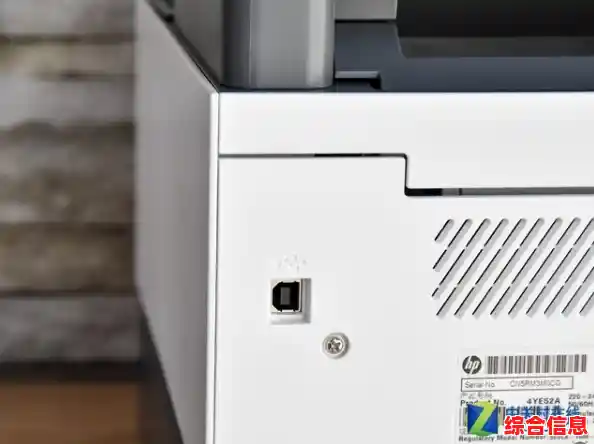
第一步,是找到你的打印机型号,这个信息通常在打印机机身的前面或侧面,会明确写着“HP”后面跟着一串字母和数字,HP DeskJet 2720”或者“HP LaserJet Pro MFP M130fw”,把这个型号准确地记下来。
第二步,打开你的电脑,连接上互联网,然后打开你最常用的浏览器,比如谷歌浏览器或者微软的Edge浏览器,在地址栏里输入惠普官方的支持网站地址,最好是直接输入“hp.com”或者“hp.com/support”进入,这是最安全、最可靠的方法,能确保你下载到的驱动是官方正版,没有病毒或恶意软件。
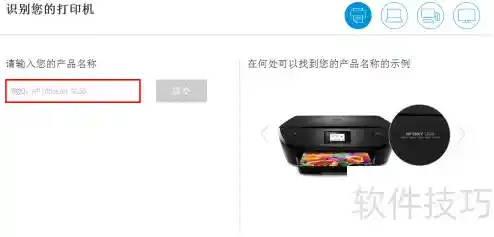
第三步,进入惠普支持网站后,你会看到一个搜索框,把你刚才记下的打印机型号完整地输入进去,然后点击搜索,网站会自动识别你的产品,并带你到该型号的支持页面。
第四步,在这个支持页面上,网站通常会尝试自动检测你的操作系统(比如Windows 10还是Windows 11),但为了万无一失,你最好手动确认一下,页面上会有一个选择操作系统的下拉菜单,你仔细检查一下它识别的是否正确,如果不对,就手动选择你电脑上正在使用的正确系统版本。
第五步,选择好系统后,页面上会列出可用的驱动程序和其他软件,你可能会看到好几个选项,基本驱动程序”、“功能齐全的软件套件”等,对于大多数用户来说,我强烈推荐下载那个“功能齐全的软件套件”或者名字类似的、文件最大的那个完整版驱动,这个版本包含了所有功能,比如扫描、墨水量检测等,能让你完整体验打印机的所有能力,而“基本驱动程序”可能只提供最基本的打印功能,找到这个选项,点击“下载”按钮。
第六步,下载完成后,在你的电脑上找到这个下载好的文件,它通常会在“下载”文件夹里,是一个以“.exe”结尾的文件(如果你是Windows电脑的话),双击这个文件,来开始安装过程。
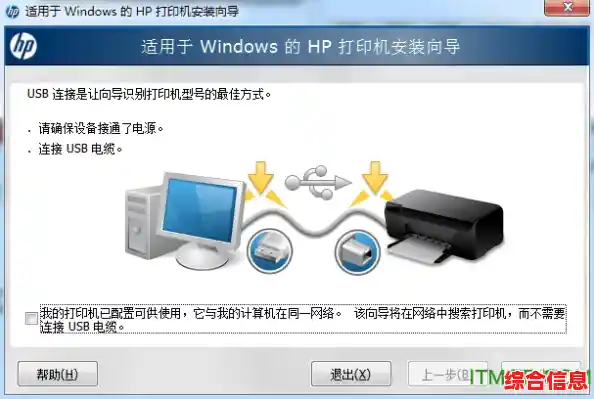
第七步,现在安装向导会弹出来,引导你完成后续步骤,这时候,请严格按照屏幕上的提示操作,安装程序可能会问你一些问题,比如是否同意许可协议,或者询问你的打印机连接方式,这时候,如果你已经用USB线连接了打印机,安装程序通常会自动检测到它,你只需要跟着提示一步步确认就行。
如果你想设置无线打印,安装程序也会在某个步骤提示你,它会指导你断开USB线,然后根据提示选择你的Wi-Fi网络并输入密码,这个过程需要一点耐心,请确保你的打印机和电脑在同一个Wi-Fi网络下。
在整个安装过程中,最关键的一点是:如果Windows系统或者你的杀毒软件弹出任何安全警告,询问你是否允许此程序进行更改,你一定要选择“是”或“允许”,否则安装会被中断。
安装到最后,程序通常会提示你打印一张测试页,不要跳过这一步,打印一张测试页是检验安装是否成功最直接的方法,如果测试页能清晰、正常地打印出来,那么恭喜你,大功告成了!
万一,我是说万一,你在过程中遇到了问题,比如安装失败或者打印机无法识别,也别着急,回到惠普的那个支持页面,在驱动程序列表的下面,通常还会有一些“故障排除工具”或“安装疑难解答”,这些是惠普官方提供的修复工具,可以自动检测并解决很多常见问题,非常有用。
安装HP打印机驱动的核心就是:找对型号、上官网、下对软件、跟着向导一步步走,避开那些第三方驱动下载站,直接信赖惠普官方,这个过程就会变得简单而安全,希望这个指南能帮你顺利地把打印机用起来。