
你是不是刚用上Windows 11,感觉界面焕然一新,一下子有点找不到北了?以前在开始菜单旁边就能轻松找到的微软商店,现在藏到哪里去了?别急,这完全正常,Windows 11的设计更加简洁现代,一些图标的位置也确实做了调整,这篇指南就是你的寻宝图,会用最直接的方式,带你快速找到微软商店的入口,并且告诉你几种万无一失的方法,保证你下次能瞬间打开它。
最直接的方法:固定在任务栏上
这是最快、最省事的方法,一劳永逸,任务栏就是屏幕最底下那一长条,通常放着开始菜单、搜索框和一些你常用的程序图标。
我们需要先找到一次商店,然后把它“钉”在任务栏上,请跟着下面的步骤做:
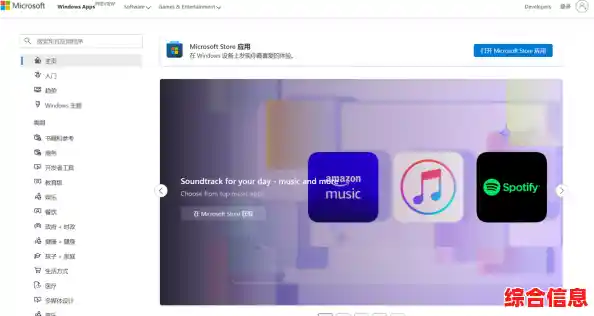
好了!现在你再低头看看任务栏,是不是已经出现了微软商店的图标?以后你想打开商店,只需要在桌面上直接点击这个图标就行了,就像点开浏览器或者文件夹一样方便,这是我最推荐大家使用的方法。
万能钥匙:使用搜索功能
如果你不想翻菜单,或者一时半会儿在开始菜单里没找到商店图标,那就要请出Windows的万能钥匙——搜索功能。
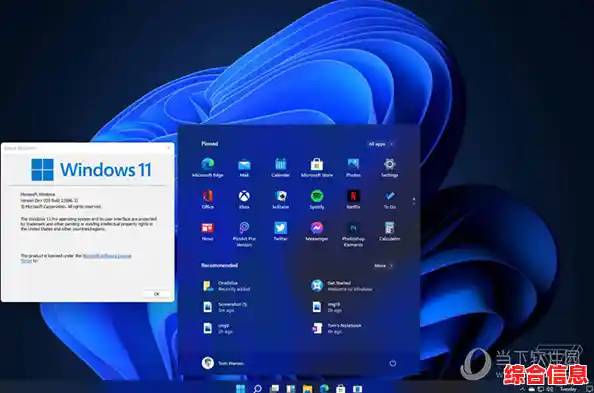
这个方法几乎能打开电脑上任何一个程序,非常强大,无论商店图标藏得多深,用搜索都能把它揪出来。
传统路径:从开始菜单的所有应用列表里找
如果你喜欢自己动手翻找,体验一下Windows 11开始菜单的布局,也可以试试这个方法。
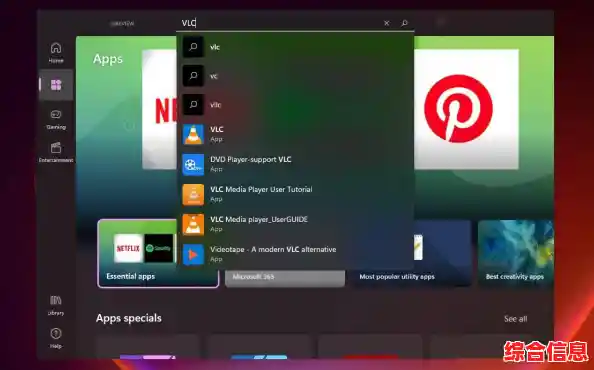
这个方法虽然步骤多一点,但能让你对电脑里装了哪些软件有个整体的了解。
特殊情况:如果找不到怎么办?
假如你用了上面所有方法,都找不到微软商店的图标,那可能意味着商店应用没有被正确安装或者被无意中卸载了,别担心,这也能解决。
Get-AppxPackage -allusers Microsoft.WindowsStore | Foreach {Add-AppxPackage -DisableDevelopmentMode -Register "$($_.InstallLocation)\AppXManifest.xml"}总结一下
你看,在Windows 11里找到微软商店一点也不难,最推荐你把商店 “固定到任务栏”,这是最方便的,临时想用的话,直接用 搜索功能 是最快的,万一真的不见了,也有办法通过几条命令把它请回来。
你应该可以轻松地打开微软商店,去下载你需要的各种应用、游戏或者看电影了,希望这个指南对你有帮助!