

你是不是已经习惯了每次打开电脑,一点击网页链接,跳出来的总是那个你不太想用的浏览器?可能它不是你最喜欢的,或者速度不够快,又或者只是单纯用腻了,把你最心仪的那个浏览器设置为“默认”非常简单,就像给你的电脑指定一个专属的网页向导,以后所有上网的指令都会直接交给它来处理,下面我们就来一步步搞定这件事,让你的上网体验真正个性化起来。
你得先找到你喜欢的那个“新欢”浏览器,无论是追求简洁快速的Chrome,还是注重隐私保护的Firefox,或者是与Windows系统深度整合的新版Edge,甚至是其他一些小众但好用的浏览器,确保你已经把它下载并安装在了电脑上,如果还没安装,去它的官网下载一个,安装过程通常就是点“下一步”直到完成,非常简单。

就是关键的设置步骤了,这个过程在不同的操作系统上略有不同,我们分别来看。
如果你用的是Windows 10或Windows 11系统:
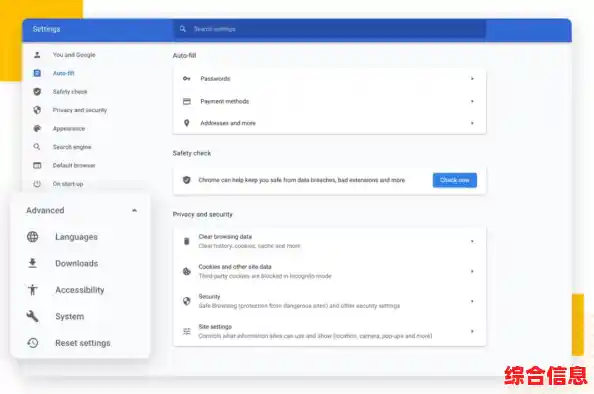
你打开某个浏览器时,它自己也会很“贴心”地提醒你:“嘿,我好像还不是默认浏览器哦,要不要现在就设成默认?”如果你看到这样的提示,通常只需要点击“设为默认”按钮,它就会直接带你跳转到我们刚才说的系统设置页面,帮你自动定位到需要修改的地方,你确认一下就可以了,非常方便。
如果你用的是苹果的macOS系统:

在苹果电脑上操作也同样直观。
设置完成之后,最好亲自检验一下成果,你可以尝试几种方式:比如直接点击朋友发来的一个网址链接,或者双击保存在桌面上的一个网页快捷方式,如果它们都能在你刚设置的浏览器中顺利打开,那就恭喜你,大功告成了!从此以后,网络世界的大门就由你指定的这位“向导”来为你开启。
为什么我们要费这个心思去设置默认浏览器呢?这不仅仅是个人偏好的问题,用你熟悉的浏览器,你会更得心应手,比如你的所有书签、保存的密码、安装的广告拦截插件都在那里,它能提供一个无缝衔接的连贯体验,你选择的浏览器可能在某些方面有独特优势,比如更好的隐私控制、更低的系统资源占用,或者更符合你审美的界面设计。
花一两分钟完成这个简单的设置,就像是给你的电脑打上了一个属于你自己的烙印,它不再是一个冷冰冰的通用工具,而是真正成为了帮助你更高效、更舒心探索互联网的伙伴,别再忍受那个不合心意的默认选项了,现在就动手,让你的上网旅程从第一步开始就充满个性吧!