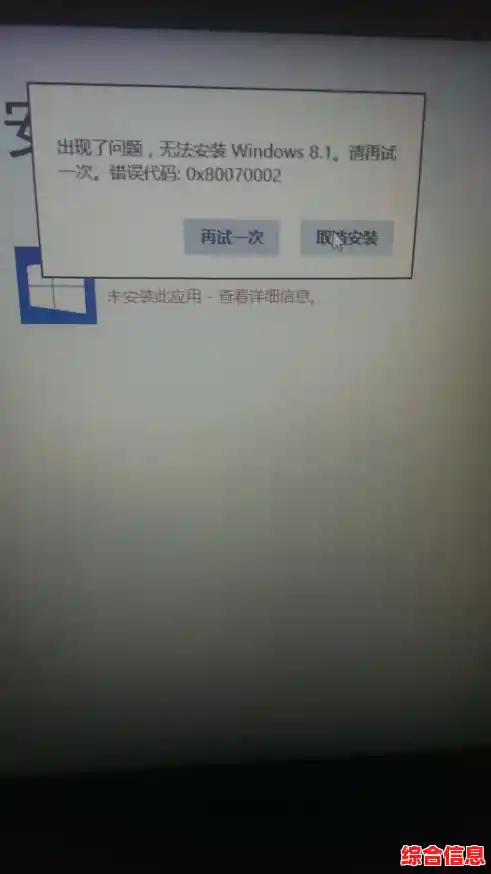

当你兴致勃勃地打开电脑,准备继续昨天的工作或启动心爱的游戏时,屏幕上突然弹出一个令人沮丧的提示:“文件未找到”,旁边还可能跟着一串像天书一样的代码“0x80070002”,这一刻,感觉就像你明明把钥匙放在了桌上,却怎么也找不到,别着急,这个错误其实很常见,它本质上就是系统或某个程序在需要的时候,找不到它认为必须存在的某个或某些文件了,下面我们就来一步步拆解这个问题,用各种方法把它找出来并解决掉。
我们要理解这个错误发生的几个典型场景,这样才好对症下药,最常见的情况包括:你在进行Windows系统更新时遇到它;或者在安装或卸载某个软件时它跳出来捣乱;又或者是某个特定的程序(比如游戏或办公软件)一运行就报这个错,无论是哪种情况,核心问题都是“寻找失败”。
第一步:最简单直接的检查——重启电脑
这听起来像是老生常谈,但请千万别小看“重启”的力量,很多时候,这只是系统在运行过程中产生的一个临时性小故障,可能某个后台进程卡住了,没能正确释放或读取文件,一次彻底的重启可以关闭所有程序,清理临时状态,有很大概率能直接解决这个看似复杂的问题,在尝试任何复杂操作前,请先礼貌地重启一下你的电脑。
第二步:让系统自己当侦探——运行Windows内置的修复工具
Windows系统自带了一些非常强大的“医生”,它们能自动检测和修复系统文件的问题。
系统文件检查器(SFC):这个工具会扫描所有受保护的系统文件,并用正确的微软版本替换掉那些损坏、丢失或版本不对的文件。
sfc /scannow 然后按回车,接下来就是耐心等待,这个过程可能需要一段时间,期间进度会显示在屏幕上,完成后,它会告诉你是否发现并修复了问题,根据结果决定下一步。Windows更新疑难解答器:如果错误是在更新系统时出现的,这个工具是首选。
怎么做:打开Windows的“设置”(可以按键盘上的Windows徽标键 + I),进入“更新和安全” -> “疑难解答” -> “其他疑难解答”(或“更多疑难解答”),在这里找到“Windows 更新”,点击并“运行疑难解答”,它会自动检测并尝试修复与更新相关的组件问题。
第三步:清理更新缓存,从头再来
如果问题出在Windows更新上,有时是因为下载的更新文件在安装过程中损坏了,或者更新缓存本身出了问题,我们可以手动清理这个缓存,迫使Windows更新服务重新下载所需的文件。
net stop wuauserv (停止Windows更新服务)net stop cryptSvc (停止加密服务)net stop bits (停止后台智能传输服务)net stop msiserver (停止Windows安装程序服务)ren C:\Windows\SoftwareDistribution SoftwareDistribution.oldren C:\Windows\System32\catroot2 Catroot2.oldnet start wuauservnet start cryptSvcnet start bitsnet start msiserver第四步:针对特定程序的修复
如果只是某个特定的软件报错,那么问题很可能出在这个软件本身。
第五步:检查磁盘错误
虽然可能性稍小,但硬盘上的坏道也可能导致文件无法被正确读取,从而触发这个错误,我们可以用Windows自带的磁盘检查工具来扫描一下。
最后的手段:系统还原或重置
如果以上所有方法都无效,并且这个错误严重影响了你的正常使用,我们可以考虑使用系统更强大的恢复功能。
错误代码0x80070002虽然烦人,但通常并非不治之症,请从最简单的方法开始,一步步尝试,绝大多数情况下,你都能在不需要求助专业人士的情况下自己搞定它,耐心一点,你的电脑很快就能恢复正常。