当你兴冲冲地双击《看门狗2》的图标,却只看到一个错误提示框,或者游戏闪退到桌面,这确实非常令人沮丧,别急着重装游戏或系统,我们可以按照从易到难的顺序,一步步排查和解决问题。
第一步:基础检查与快速修复
很多时候,问题出在一些最简单的地方,我们先从这里开始。
-
验证游戏文件完整性(最常用、最有效的方法之一)
- 如果你在Steam平台:
- 打开Steam客户端,进入你的“库”。
- 在游戏列表中找到《看门狗2》,右键点击它,选择“属性”。
- 在弹出的窗口中,切换到“已安装文件”选项卡。
- 点击“验证游戏文件的完整性”按钮,Steam会自动检查游戏文件是否有缺失或损坏,并重新下载有问题文件,这个过程需要一些时间,请耐心等待。
- 如果你在Ubisoft Connect(原Uplay)平台:
- 打开Ubisoft Connect客户端。
- 在“游戏”中找到《看门狗2》,点击它。
- 在游戏页面,找到“属性”或“验证文件”的选项(图标可能是一个齿轮)。
- 在里面找到类似“验证文件”的按钮并点击,Ubisoft Connect也会执行同样的检查修复操作。
-
更新你的显卡驱动程序
显卡驱动过旧或损坏是导致游戏无法启动的常见原因。
- NVIDIA显卡用户: 访问NVIDIA官网或使用GeForce Experience应用程序,检查并安装最新的驱动程序,建议选择“清洁安装”选项,这会移除旧的驱动设置,避免冲突。
- AMD显卡用户: 访问AMD官网或使用Radeon Software应用程序,下载并安装最新的驱动程序。
- 更新完成后,务必重启电脑。
-
关闭冲突软件
一些后台运行的程序,特别是带有屏幕覆盖或注入功能的软件,会与游戏发生冲突。
- 常见冲突软件: 各种游戏内覆盖(如Discord覆盖、MSI Afterburner的监控显示)、录屏软件(如OBS、Bandicam)、杀毒软件(尤其是那些带有“游戏模式”但可能误判的)。
- 操作方法: 在启动游戏前,通过任务管理器(按Ctrl+Shift+Esc)彻底退出这些软件,你可以尝试逐个关闭,以确定是哪个软件导致的冲突,如果是杀毒软件的问题,可以尝试将《看门狗2》的游戏安装目录添加到杀毒软件的排除列表(白名单)中。
第二步:中级解决方案
如果基础方法无效,我们需要进行一些更深入的调整。
-
以管理员身份运行游戏
有时游戏需要更高的系统权限来访问某些文件或进行写入操作。
- 找到《看门狗2》的启动程序(通常是
Watch_Dogs2.exe),右键点击它,选择“以管理员身份运行”,如果这样可以启动,你可以永久设置:右键点击程序 -> 属性 -> 兼容性 -> 勾选“以管理员身份运行此程序”。
-
安装或修复必要的系统运行库
游戏依赖于一些通用的微软系统组件,如果缺少它们,游戏就无法启动。
- 关键组件: 主要是DirectX、Visual C++ Redistributable Packages和.NET Framework。
- 操作方法:
- DirectX: 游戏安装目录下通常自带一个
Redist或_CommonRedist文件夹,进去找到DirectX的安装程序(一般是DXSETUP.exe)并运行。
- VC++运行库: 同样在
Redist文件夹里,安装所有版本的VC++(如vcredist_x64.exe等),你也可以从微软官网下载最新的版本合集进行安装。
- 安装完成后重启电脑。
-
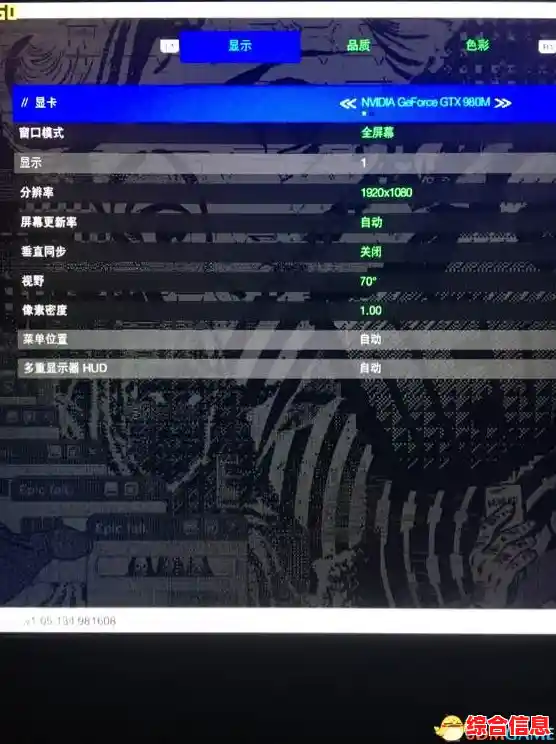
调整显卡设置
确保你的显卡被正确识别,并且设置为优先使用独立显卡运行游戏(针对笔记本电脑双显卡用户)。
- NVIDIA控制面板: 在桌面右键 -> NVIDIA控制面板 -> 管理3D设置 -> 程序设置 -> 添加《看门狗2》的可执行文件 -> 将“首选图形处理器”设置为“高性能NVIDIA处理器”。
- AMD显卡设置: 类似地,在AMD控制中心里找到图形设置,为《看门狗2》指定使用高性能GPU。
第三步:高级疑难解答
当以上方法都失败时,我们可以尝试一些更彻底的方案。
-
禁用全屏优化并设置高DPI缩放
这个设置能解决一些与Windows系统缩放和全屏模式的兼容性问题。
- 找到《看门狗2》的启动程序(
Watch_Dogs2.exe),右键点击 -> 属性。
- 切换到“兼容性”选项卡。
- 勾选“禁用全屏优化”。
- 点击下方的“更改高DPI设置”按钮。
- 勾选“替代高DPI缩放行为”,缩放执行者选择“应用程序”。
- 点击确定保存所有设置。
-
检查系统区域和语言设置(针对特定错误)
一些玩家发现,如果系统的非Unicode程序语言(即系统区域设置)不是英语,可能会导致游戏崩溃。
- 打开Windows设置 -> 时间和语言 -> 语言和区域。
- 在“相关设置”下点击“管理语言设置”。
- 切换到“管理”选项卡,点击“更改系统区域设置...”。
- 勾选“Beta版:使用Unicode UTF-8提供全球语言支持”,然后重启电脑,如果问题依旧,可以取消勾选再重启试试,或者,你可以尝试将系统区域暂时改为“英语(美国)”,重启后测试游戏,如果能进再改回中文。
-
终极方法:彻底重装
如果所有软件层面的方法都无效,最后的手段是彻底重装游戏,并在重装前确保旧有文件被完全清除。
- 先在Steam或Ubisoft Connect中正常卸载游戏。
- 手动删除游戏剩余的安装目录文件夹(如果还存在的话)。
- 打开文件资源管理器,在地址栏输入
%appdata%并回车,找到并删除与《看门狗2》或Ubisoft相关的文件夹(如Ubisoft Game Launcher或Watch_Dogs2文件夹,删除前可先备份存档)。
- 重启电脑,然后重新下载并安装游戏,这能确保一个全新的、无污染的游戏环境。
希望这些步骤能帮助你解决问题,请严格按照从简单到复杂的顺序尝试,大部分问题在前几步就能得到解决,祝你早日进入旧金山开始黑客冒险!