
要高效处理DWG文件,首先得从打开文件这个第一步做起,很多人习惯直接双击DWG文件,让软件自己慢慢加载,但更聪明的做法是,先打开你的设计软件(比如AutoCAD),然后使用“打开”命令,在对话框里预览文件,这样可以避免因为文件版本不兼容或者有轻微损坏导致的软件卡死或崩溃,如果遇到文件太大打开慢,可以尝试使用“局部打开”功能,只加载你当前需要处理的图层或视图,速度会快很多。
文件打开后,面对复杂的图纸,第一步不是急着画新东西,而是先理清头绪,图层就像是图纸的文件夹,把不同的元素分门别类放好,养成一个好习惯:随时打开图层管理器,把不需要看到的图层暂时关闭(点那个小灯泡图标),比如你只想看电路布局,就把墙体、标注等其他图层关掉,这样屏幕瞬间清爽,选择和编辑对象时也不会误选到无关的东西,反过来,如果你怕不小心改动了重要的部分,可以把那个图层锁定(点那个小锁图标),这样你能看到它,但无法选择或修改,非常安全。
选择对象是编辑的基础,但用鼠标一个一个点选效率太低了,你得熟练掌握各种选择技巧,框选”:从左往右拉一个蓝色窗口,只有完全在窗口内的对象才会被选中;从右往左拉一个绿色窗口,凡是碰到窗口边的对象都会被选中,这在选择一大片区域时非常快,还有“快速选择”工具,可以根据对象的属性(比如图层、颜色、线型)来批量选择,想象一下,你想把图中所有红色的文字都改成蓝色,用“快速选择”功能,一键就能选中所有红色文字,然后统一修改颜色,省时省力。
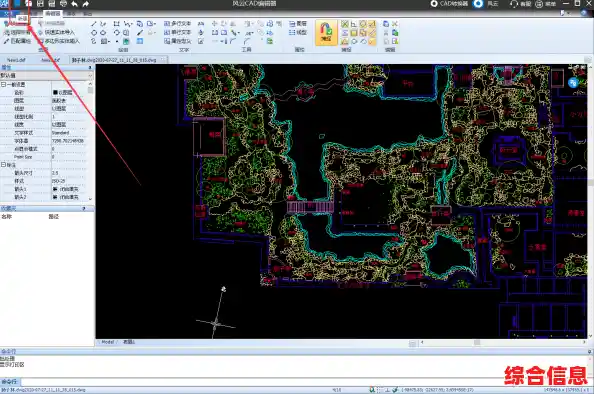
说到修改,编辑命令是核心,不要只依赖最基础的“移动”和“复制”,多使用更强大的命令。“偏移”命令可以快速创建平行线或同心图形,画道路中线或管道时特别有用。“阵列”命令更是神器,无论是沿着一条路径(路径阵列)复制对象,还是按矩形或环形方式大量复制,都能一键生成,整齐又高效,还有“特性匹配”工具,相当于格式刷,可以把一个对象的属性(如颜色、线型、图层)快速复制给其他对象,保持图纸风格统一。
块的使用是提升效率的关键,如果你发现图纸里有大量重复的图形组合,比如桌椅、门窗、标准零件,一定要把它们创建成“块”,这样做的好处是,你只需要定义一次,就可以无限次插入,更重要的是,如果你需要修改这个图形,只需要修改块定义,所有插入的这个块都会自动更新,避免了逐个修改的繁琐和可能出现的遗漏。 越来越多,清理工作也很重要,定期使用“清理”命令,它可以查找并删除图中未使用的项目,比如定义了但没使用的块、图层、线型等,给文件“瘦身”,让文件体积变小,运行更流畅。
别忘了利用模板文件,把你常用的图层设置、标注样式、图框、常用块等都保存到一个DWT模板文件中,每次新建图纸时,都从这个模板开始,省去了每次重复设置的麻烦,保证了图纸规范的统一性。
与其他人的协作也经常遇到,如果收到别人的图纸,发现文字显示为问号,那通常是字体缺失,解决方法是让对方提供对应的字体文件,或者在你电脑上安装这些字体,还有一种方法是,在软件设置里指定一个替代字体,暂时解决显示问题,在将图纸发给别人之前,最好使用“电子传递”功能,它能自动把图纸本身、相关的字体文件、外部参照、图片等打包成一个文件夹,确保对方打开时什么都不缺。
处理DWG文件的高效之道,不在于你会多少高深莫测的命令,而在于你是否能把一些基础技巧灵活组合,并养成一套良好的操作习惯,从有意识地管理图层,到熟练运用各种选择和方法,再到善于利用块和模板,每一步的优化积累起来,就能让你的工作效率成倍提升。