你是不是也遇到过这样的情况?想输入一个温度的符号“°”,却发现键盘上怎么也找不到;写东西想用一下省略号“……” ,却只能打出六个点“......”;或者需要输入货币符号如欧元“€”、日元“¥”时,一时想不起在哪里,你的键盘隐藏着许多输入这些特殊符号的便捷方法,根本不需要去网上复制粘贴,掌握了这些技巧,你的打字效率会大大提升。
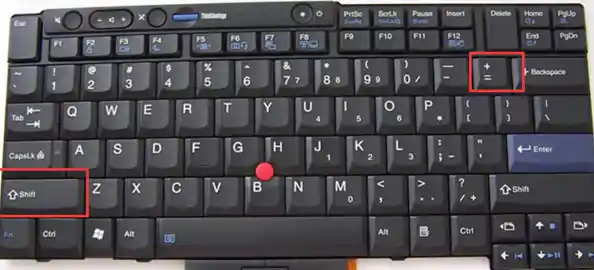
最直接的方法就是利用键盘上现有的键位,仔细观察你的键盘,你会发现很多按键的左上角还有另一个符号,数字键“1”的上面是感叹号“!”,数字键“4”的上面是美元符号“$”,要输入这些上方的符号,你只需要在按下这个键的同时,按住键盘左下角的“Shift”键不放,这就是最基础的符号输入方式,像常见的@、#、%、&、*、()等等,都是用这个方法打出来的。
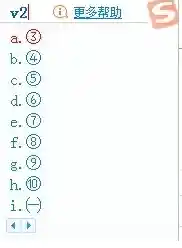
更多键盘上没有直接显示的符号该怎么办呢?这里就要请出我们的第一个强大工具——输入法,无论你用的是搜狗、微软拼音还是QQ输入法,它们都内置了丰富的符号库,方法非常简单:当你需要输入符号时,先打出这个符号的名称的拼音,你想输入“★”,就在输入法里输入“wujiaoxing”或简拼“wjx”,输入法的候选词栏里通常就会出现五角星符号供你选择,同样的,输入“dui”可以找到“√”,输入“cuo”可以找到“×”,输入“pingfang”可以找到“²”,多试试不同的名称,你会发现输入法比你想象的要聪明得多。
对于更复杂或更不常见的符号,所有输入法都提供了一个“软键盘”或“符号大全”功能,你通常可以在输入法的状态栏(就是那个悬浮的小窗口)上找到一个类似键盘的图标,右键点击它,或者直接在功能菜单里寻找“符号大全”,点开之后,一个包含各种符号的虚拟键盘会弹出来,里面分门别类地整理了标点符号、数字序号、数学单位、希腊字母、俄文字母、日文假名、制表符以及各种奇奇怪怪的图形符号,你只需要用鼠标点击想要的符号,它就会直接插入到你正在输入的位置,这是寻找像“℃”、“‰”、“※”、“♬”、“☺”这类符号最省事的方法。
如果你在使用Windows系统,还有一个历史悠久且非常强大的方法——使用Alt键加上数字小键盘,注意,这个方法必须使用键盘右侧独立的数字小键盘,字母区上方的数字键是不行的,操作步骤是:先按住键盘上的“Alt”键不松开,然后在小键盘上按下一串数字序列,最后松开“Alt”键,符号就出来了,按住Alt,依次按小键盘的4、1、4、4、6,松开Alt,就能打出“★”;按住Alt,按4、1、4、0、9,松开Alt,就能打出“♂”,你可以上网搜索“Alt代码表”,会发现有成千上万的符号可以通过这种方式输入,从数学符号到边框图案,应有尽有。
对于Mac用户来说,也有一个类似但更直观的方法,Mac系统没有Alt数字代码,但它有一个叫做“字符检视器”的功能,你可以在绝大多数可以输入文字的地方,同时按下“Control + Command + 空格键”,就会弹出一个巨大的符号窗口,这个窗口同样进行了详细的分类,你可以通过左侧的菜单快速找到表情符号、箭头、货币符号、数学符号等,用鼠标双击想要的符号,或者选中后点插入即可,Mac的这个功能特别适合用来输入各种可爱的颜文字和表情符号。
再介绍一个Windows系统自带的备用方案——字符映射表,你可以在开始菜单的搜索框里直接输入“charmap”或者“字符映射表”来打开它,这个程序提供了一个非常全面的系统内所有字体的字符列表,你可以先选择一种字体(Arial”或“SimSun”),然后在列表里慢慢寻找需要的符号,选中后点击“复制”,再粘贴到你的文档里,虽然步骤多一点,但它是找到那些极其罕见符号的终极武器。
输入特殊符号并不难,日常使用的简单符号,用Shift组合键;常见的标志性符号,用输入法打拼音;想要浏览和选择,就用输入法的符号大全或软键盘;Windows用户想玩点高级的,可以记几个常用的Alt代码;Mac用户则熟练使用“Control + Command + 空格键”,多尝试几次,这些方法就会变成你的肌肉记忆,以后再遇到需要输入特殊符号的场合,你就能轻松搞定,再也不用求人了,希望这个小攻略能帮你真正解锁键盘的隐藏力量。