
不止于“一对一”:多客户端管理与无人值守部署
你可能已经会用TeamViewer连公司的电脑或者家里的电脑,但进阶的第一步,是把它变成一个真正的远程管理平台。
设备与联系人列表的妙用:别再把伙伴的ID和密码记在记事本上了,TeamViewer的“计算机和联系人”列表就是你专属的远程设备仪表盘,把你需要管理的所有电脑——公司的服务器、同事的办公机、家里的NAS、甚至父母的电脑——都通过设置无人值守访问密码,永久性地添加进来,给每台电脑起个一目了然的名字(财务部-数据库服务器”、“老家-客厅电脑”),分组管理,以后需要连接时,直接在列表里双击就行,再也不用一次次问ID和临时密码。
无人值守安装的“批量部署”技巧:如果你是个网管,需要给公司几十上百台电脑部署TeamViewer,一台台手动安装会累死,TeamViewer有强大的自定义客户端部署功能,你可以生成一个包含了你账户信息的定制化安装包,用组策略或者别的批量部署工具,把这个安装包推送到所有电脑上,电脑安装完成后,会自动出现在你的设备列表里,并且已经配置好无人值守访问,这才是真正的“一劳永逸”。
文件传输与同步:你的远程U盘
很多人会先远程控制电脑,然后通过QQ或微信传文件,这太绕了,TeamViewer自带的文件传输功能非常强大。
直接拖拽:在远程控制窗口的顶部菜单栏,找到“文件”或“额外功能”里的“文件传输”,会打开一个类似FTP工具的双窗口界面,左边是你本地电脑的文件,右边是远程电脑的文件,直接拖拽就能传文件,速度通常比用社交软件快得多。
同步文件夹:这个功能更厉害,你可以在两台经常需要交换文件的电脑之间(比如办公室电脑和家里电脑),设置一个“同步文件夹”,指定本地一个文件夹和远程一个文件夹,之后,任何一方对文件夹内的文件进行增删改,另一端都会自动同步,这相当于一个私有的、指定目录的“云同步盘”,非常适合项目协作或保持工作环境一致。
高级诊断与支持工具:化身“神医”
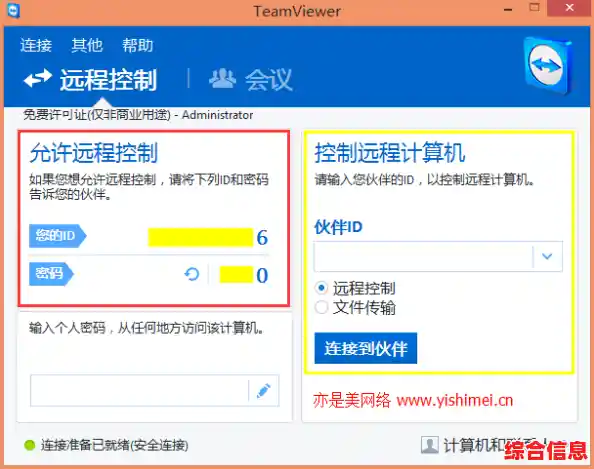
当用户向你求助时,单靠远程看屏幕可能不够,TeamViewer内置了一些“听诊器”,能帮你快速定位问题。
远程重启与自动重连:这是救命的技能,很多软件问题需要重启电脑,但重启后远程连接就断了,TeamViewer有个“重启”选项,选择“重启并重新连接”,远程电脑重启后,TeamViewer服务会随系统启动,并自动重建连接,你不需要用户再次提供ID和密码,这在调试服务器或解决系统级问题时至关重要。
系统信息“一览无余”:在连接状态下,打开“额外功能”里的“系统信息”,这里能瞬间看到远程电脑的详细配置:CPU、内存使用率、运行进程、安装的程序、Windows事件日志等,用户说不清的问题,你可以在这里找到线索,一看内存占用99%,问题就明朗了一半。
会议与演示的“导演模式”
TeamViewer的会议功能不只是共享屏幕那么简单。
权限精细控制:作为主持人,你可以精确控制与会者的权限,在培训时,你可以只允许他们“观看”,防止误操作,在协作时,可以临时将控制权“传递”给某个参与者,让他操作一下,然后轻松收回,你甚至可以设置谁有资格说话、聊天。
多平台无缝接入:开会时,有人用电脑,有人只能用手机,TeamViewer的移动端App同样强大,你可以用手机加入会议,查看同事的桌面,甚至在获得授权后,用手指在对方的电脑屏幕上画圈标注,这对于在外面奔波时参与技术讨论非常方便。
安全与效率的“护城河”
进阶应用必须考虑安全。
黑白名单与双重验证:别只用默认密码,为你的TeamViewer账户开启双重验证(2FA),这样即使密码泄露,别人也登不上去,在设置里,可以配置“黑名单”(禁止某些ID连接)和“白名单”(只允许信任的伙伴连接),大大提升安全性。
会话记录与备注:对于需要经常维护的服务器或客户电脑,可以在设备列表里为每台电脑添加“备注”,记录IP地址、特殊配置、常见问题等,TeamViewer可以记录每次远程会话的日志,这对于工作复盘、计费或者审计来说,是非常有价值的证据。
把TeamViewer从一个简单的远程控制工具,用成一个集设备管理、文件同步、系统诊断、在线协作为一体的综合平台,才是资深用户的玩法,这些功能就藏在菜单里,花点时间摸索一下,你的远程工作效率会提升好几个档次。