
调整电脑屏幕的刷新率是一个能让你日常使用体验立竿见影提升的小技巧,高刷新率能让屏幕上的画面切换更顺滑,尤其是在玩游戏或者快速滚动网页时,感觉会非常明显,如果你感觉鼠标移动有点拖影,或者看视频不够流畅,检查一下刷新率设置可能就会解决问题,下面我就来详细告诉你如何在Windows 11系统中找到并调整这个设置。
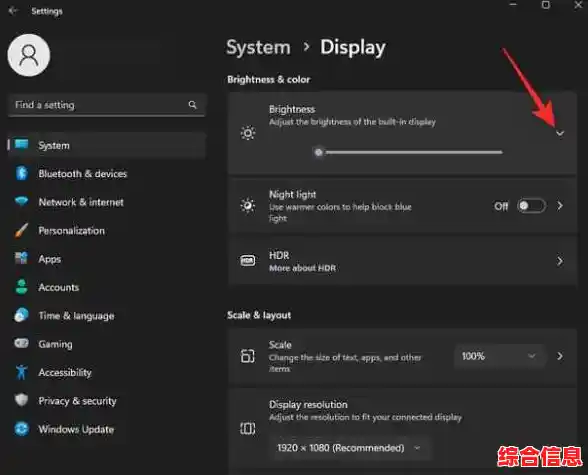
你需要知道从哪里进入设置,最直接的方法是在桌面空白处点击鼠标右键,在弹出的菜单里,你会看到最后一个选项是“显示设置”,用鼠标左键点击它,系统就会打开一个名为“设置”的窗口,并且会自动定位到“系统”分类下的“显示”页面,这个页面是管理所有和屏幕相关设置的大本营。
进入“显示”设置页面后,你需要向下滚动页面,找到“高级显示”这个选项,它通常不在第一屏,可能在所有设置项的比较靠下的位置,找到后,点击“高级显示”进入下一层设置界面。
在这个“高级显示”的页面里,你会看到当前连接的显示器的相关信息摘要,这里很重要的一点是,如果你连接了多个显示器,你需要先在上面的“选择显示器”下拉菜单中,确认你选中的是想要调整的那块屏幕,比如你同时接了笔记本屏幕和外接显示器,一定要选对目标。
选中正确的显示器后,它的详细信息就会显示出来,在这些信息中,你需要寻找一个叫做“刷新率”的条目,它通常会显示类似“60Hz”、“144Hz”这样的数值,这个“Hz”就是赫兹,是刷新率的单位,意思是屏幕一秒钟能刷新显示多少幅画面,60Hz就是一秒刷新60次,144Hz就是一秒刷新144次,数字越高,视觉上就越流畅。
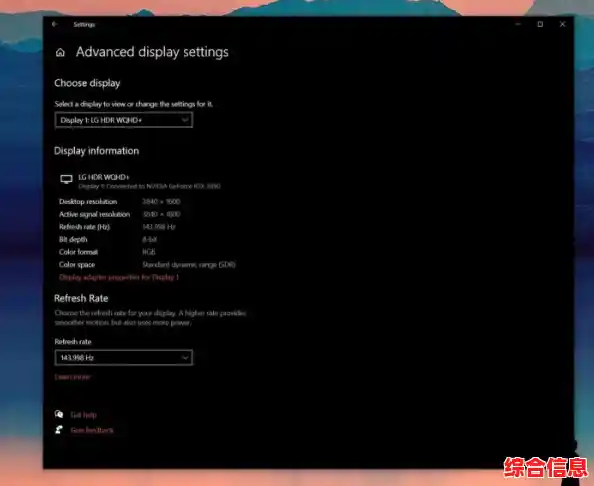
在“刷新率”条目的旁边,你会看到一个下拉菜单,点击这个菜单,系统就会列出你这块显示器所支持的所有刷新率选项,不同的显示器支持的范围不一样,普通的办公显示器可能只有60Hz,而电竞显示器则可能支持120Hz、144Hz甚至更高。
你就可以从列表中选择一个你想要的刷新率了,选择之后,屏幕通常会黑屏一瞬间,然后恢复正常显示,系统会弹出一个对话框,询问你是否保留这个显示设置,它会有一个15秒的倒计时,如果你觉得新选的刷新率看起来没问题,屏幕显示正常,就点击“保留更改”,如果选择后屏幕出现黑屏、闪烁等异常情况,或者你什么都不做,15秒后系统会自动 revert(恢复)到之前的设置,所以这个操作是很安全的,你可以放心尝试。
你可能会发现下拉菜单里可选的刷新率很少,或者没有达到你显示器标称的最高值,这通常和连接线有关,如果你的显示器支持144Hz,但你用的是老旧的HDMI线或者不是高速的DP线,可能就只能在选项里看到60Hz,这时候,换一根质量好的高速DP线缆往往就能解决问题。
一些笔记本电脑的用户可能会有疑问:为什么我的刷新率选项里只有一个数值?这通常是因为你的笔记本屏幕是固定刷新率的,不支持动态调整,但近年来很多游戏本或高端轻薄本都支持高刷新率,如果你不确定,可以查看笔记本的规格说明。
调整到一个更高的刷新率后,你立刻就能感受到区别,最明显的体验就是鼠标光标的移动会变得异常跟手,没有丝毫的迟滞感,在拖动窗口、滚动网页和文档时,文字和图像的滚动会非常顺滑,不再有那种一跳一跳的感觉,对于游戏玩家来说,高刷新率更是至关重要,它能让你在快速转动视角时画面更清晰,减少模糊,从而更容易瞄准目标。
也不是刷新率越高就越好,对于纯粹的文字办公或者浏览静态网页,60Hz和144Hz的差异可能没那么巨大,更高的刷新率通常意味着显示器需要处理更多数据,可能会轻微增加显卡的负担,对于笔记本电脑用户来说,有时可能会略微影响一点电池续航,现在大多数电脑都能很好地处理高刷新率,这点负担基本可以忽略不计。
在Windows 11里调整屏幕刷新率是一个非常简单的过程,只需要在显示设置里点选几下就能完成,花一分钟时间检查并设置到显示器支持的最高值,能极大地提升你每天使用电脑的视觉舒适度和流畅度,如果你从未调整过,现在就赶紧去试试吧,这绝对是一个能带来惊喜的小改动。