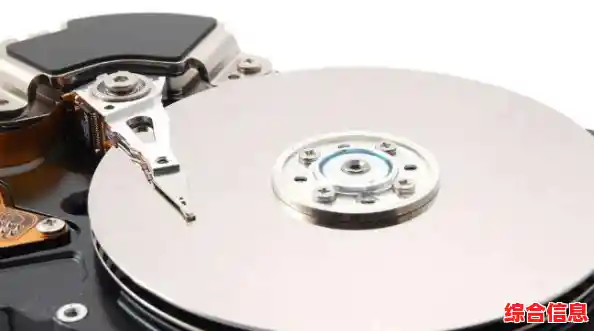
你得明白C盘就像是电脑系统的“心脏地带”,它不仅仅是安装Windows系统的地方,更是许多核心程序和临时文件的栖息地,当C盘空间变得拥挤不堪时,电脑就会像在拥堵的街道上行驶一样,反应迟钝、卡顿频繁,管理好C盘的空间,是让电脑保持流畅的关键一步,这里说的“分区方法”不仅仅是指一开始给硬盘划分区域,更重要的是后续如何聪明地管理和优化C盘。
第一步:全面“体检”,摸清C盘底细
在动手之前,盲目操作是大忌,你需要先搞清楚C盘的空间到底被谁占用了,Windows系统自带了一个好用的工具。
- 打开“设置”:点击屏幕左下角的开始菜单,选择那个齿轮形状的“设置”图标。
- 进入存储设置:找到“系统”选项,进入后点击左侧的“存储”,你会看到一个清晰的图表,显示C盘和其他盘符的总空间和剩余空间,点击C盘,系统会自动扫描并分类显示各类文件占用的空间大小,应用和功能”、“临时文件”、“文档”、“图片”等。
- 重点分析:仔细查看每一个类别,特别是“应用和功能”和“临时文件”,这两项通常是占用空间的“大户”,看看有没有你不再使用的大型软件,或者堆积如山的临时文件,这个步骤能让你对清理目标心中有数。
第二步:深度清理,为C盘“减负”
摸清情况后,就可以开始安全地清理了,先从最简单、最安全的方法入手。
- 使用磁盘清理工具:这是Windows自带的“清洁工”,非常可靠,在C盘的存储视图中,直接点击“临时文件”,系统会再次扫描,你会看到“Windows更新清理”、“临时文件”、“回收站”等选项,勾选你认为可以删除的项目(通常这些都是安全的),然后点击“删除文件”,这一步往往能释放出几个GB甚至更多的空间。
- 清理应用缓存和安装包:很多软件在运行过程中会产生大量的缓存文件,比如微信、QQ的聊天记录和图片视频文件,浏览器的下载历史和缓存等,你需要进入这些软件的设置里,找到“文件管理”或“清理缓存”的选项,手动清理,下载文件夹里常常堆满了已经安装过的程序安装包,检查一下,没用的就果断删除。
- 谨慎卸载不常用的大型软件:回到“应用和功能”列表,按大小排序,找出那些占用空间巨大但你几乎不用的软件,果断卸载,有时候一个游戏或设计软件就能占用几十GB的空间,卸载它们的效果立竿见影。
第三步:调整策略,从源头“分流”
仅仅清理是不够的,还要学会从源头控制,避免C盘再次被塞满。
- 的保存位置:在Windows的“存储设置”里,有一个“更改新内容的保存位置”的选项,点进去,你可以将新的应用、文档、音乐、图片和视频的默认保存位置从C盘改到其他空间充裕的硬盘分区(比如D盘、E盘),这是一个一劳永逸的好习惯,能有效防止C盘在未来被无意中填满。
- 移动已有的大文件:对于已经存在于C盘“文档”、“桌面”、“下载”等文件夹里的大型文件(如电影、项目备份等),手动将它们剪切并粘贴到其他分区,注意,不要直接移动程序安装文件夹,那可能会导致软件无法运行。
- 启用存储感知:在“存储设置”中开启“存储感知”功能,你可以让它自动运行,比如每隔一段时间(如每天、每周)或者当C盘空间不足时,自动清理临时文件和回收站里的内容,让C盘的维护自动化。
第四步:终极手段——扩展C盘分区(高级操作)
如果你的C盘在初始分区时就划分得过小,导致无论怎么清理都捉襟见肘,那么就需要考虑扩展C盘分区了,这是一个需要谨慎对待的操作,务必提前备份重要数据!
- 使用磁盘管理工具:右键点击“此电脑”,选择“管理”,然后找到“磁盘管理”,你会看到一个直观的磁盘分区图。
- 压缩相邻分区:如果C盘的右侧紧邻着一个有富裕空间的分区(比如D盘),你可以通过压缩D盘来获得一块未分配的空间,右键点击D盘,选择“压缩卷”,输入要压缩的空间量。
- 扩展C盘:压缩完成后,C盘右侧会出现一块黑色的“未分配”空间,这时,右键点击C盘,选择“扩展卷”,然后按照向导提示,将这块未分配的空间合并到C盘中。
重要提醒:扩展分区存在一定风险,如果操作不熟练或中途断电,可能导致数据丢失,如果D盘有重要数据,或者你对这个过程感到不确定,强烈建议使用更专业、更安全的第三方分区工具(如傲梅分区助手等),它们通常提供更直观的操作和更低的风险。
总结一下核心思想:掌握C盘分区方法,不仅仅是技术操作,更是一种良好的电脑使用习惯,其核心在于“定期体检、及时清理、源头控制、必要时扩容”,通过以上这些步骤,你就能有效地为C盘腾出宝贵空间,减少系统在运行时的负担,从而显著提升电脑的响应速度和整体运行效率,让你的电脑告别卡顿,重新变得轻快起来,一个整洁有序的C盘,是电脑高效运行的基础。