刚升级到Windows 11,发现电脑变得卡顿、反应迟钝,这确实很让人烦恼,别急着怪罪新系统,很多时候这只是因为系统还在后台适应,或者一些旧设置与新环境不太兼容,下面是一系列非常直接、易于操作的方法,你可以一步步尝试,大概率能让你的电脑恢复流畅。
第一步:给系统一点时间,完成初始设置
升级后的头一两天,Windows 11会在后台进行大量工作,比如建立搜索索引、优化系统文件等,这个过程会占用不少资源,导致电脑变慢,在此期间,你可以正常使用电脑,但尽量避免运行大型软件或游戏,通常24到48小时后,这种卡顿感会自行缓解,这是最简单也是首要的一步,耐心一点。
第二步:检查并更新关键驱动程序
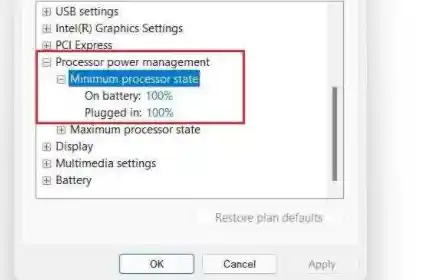
驱动程序是硬件和系统之间的桥梁,升级Win11后,旧的驱动程序可能不兼容,尤其是显卡和芯片组驱动,这是导致卡顿和显示问题最常见的原因。
- 访问电脑品牌官网: 如果你用的是品牌电脑(如联想、戴尔、惠普等),请直接访问该品牌的官方支持网站,在网站上找到你的具体电脑型号,选择操作系统为“Windows 11”,然后下载并安装所有推荐的驱动程序,特别是显卡、声卡和主板芯片组驱动。
- 访问硬件厂商官网: 如果你是自己组装的电脑,或者想获取最新驱动,可以访问硬件厂商的网站,比如显卡,就去NVIDIA或AMD的官网;主板就去华硕、微星等官网下载对应的Win11驱动。
- 谨慎使用Windows更新: 你也可以在“设置”->“Windows更新”->“高级选项”->“可选更新”中,查看是否有驱动程序更新,但通常官网的版本更新、更可靠。
第三步:调整Windows自身的视觉特效
Windows 11拥有非常华丽的动画和视觉效果,但这也会消耗一定的系统资源,尤其是在配置不算太高的电脑上,我们可以适当降低一些特效来提升流畅度。
- 在任务栏的搜索框里输入“性能”,然后选择“调整Windows的外观和性能”。
- 在弹出的窗口里,选择“调整为最佳性能”,这会关闭所有视觉特效,你会立刻感觉到窗口切换、菜单弹出变得非常迅捷,但界面会变得比较“复古”和朴素。
- 如果你觉得界面太难看了,可以改回“让Windows选择计算机的最佳设置”,然后手动在下面的列表里,只关闭几个最耗资源的选项,“窗口内的动画控件和元素”、“在最大化和最小化时显示窗口动画”、“任务栏中的动画”,保留“平滑滚动列表框”和“显示缩略图”等影响不大的选项,这样能在流畅和美观之间取得平衡。
第四步:管理开机自动启动的程序
很多软件安装后会默认设置成开机自动启动,这会显著拖慢电脑的启动速度,并且占用后台内存,导致日常使用卡顿。
- 同时按下
Ctrl + Shift + Esc 键,打开“任务管理器”。
- 点击左下角的“详细信息”展开完整视图。
- 切换到“启动”标签页,这里列出了所有开机自动启动的程序。
- 仔细查看列表,对你不确定用途的程序,可以右键选择“在线搜索”了解一下,对于那些你明确不需要一开机就运行的软件(比如音乐播放器、云盘、聊天工具等),右键点击它,选择“禁用”,禁用不会删除软件,只是阻止它自动启动,你随时可以手动打开它,重启电脑后,你会感觉到开机速度快了很多。
第五步:调整电源模式为高性能
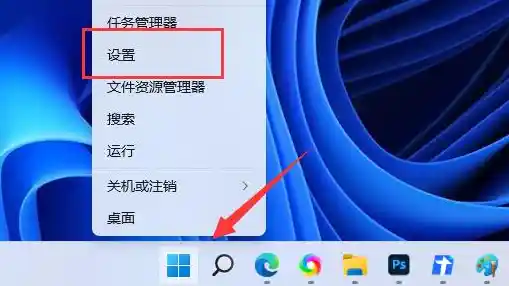
为了省电,Windows默认的电源计划可能会限制电脑的性能发挥,如果你的电脑是台式机,或者笔记本在插电使用时,可以切换到高性能模式。
- 点击开始菜单,打开“设置”。
- 进入“系统”->“电源和电池”(笔记本)或“电源和睡眠”(台式机)。
- 找到“电源模式”选项,将其从“平衡”或“最佳能效”改为“最佳性能”,这个改动能确保你的硬件(尤其是CPU)在需要时能全力工作,对改善卡顿有奇效。
第六步:运行系统维护工具
Windows自带了一些好用的维护工具,可以解决一些潜在问题。
- 磁盘清理: 搜索并打开“磁盘清理”,选择系统盘(通常是C盘),让它扫描,然后勾选“临时文件”、“缩略图”、“回收站”等选项,点击“确定”清理,这能释放宝贵的C盘空间。
- 检查磁盘错误: 打开“此电脑”,右键点击C盘,选择“属性”->“工具”->“检查”,按照提示操作,它可以检查并修复硬盘上的小错误。
如果以上方法仍不奏效,可以考虑的最后手段
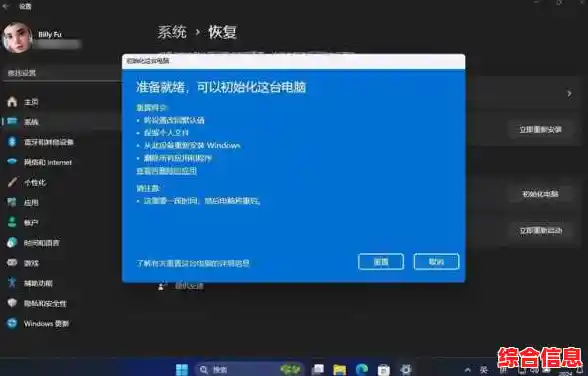
- 重置此电脑: 这是在保留个人文件的前提下,将系统恢复到初始状态的最有效方法,在“设置”->“系统”->“恢复”里,找到“重置此电脑”选项,选择“保留我的文件”,然后按照向导操作,这相当于给系统进行一次“大扫除”,能解决绝大多数由软件冲突或系统文件错误引起的卡顿。
- 全新安装Windows 11: 这是最彻底的方法,你需要备份好所有重要数据到移动硬盘或云盘,然后制作一个Win11安装U盘,从头开始安装系统,这会得到一个最干净、最高效的系统环境,但操作稍复杂,适合有一定动手能力的用户。
解决Win11升级后的卡顿问题,通常不需要高深的技术,按照从易到难的顺序尝试上述方法,绝大多数情况都能得到满意的解决,关键是要有耐心,一步步排查。